SAEFUR Ajuda
Ir para o SAEFUR →
Todas as páginas de ajuda

Passo a passo

  • Começar
  • Início de sessão e segurança
  • Criar um projeto
  • Criar e atribuir uma atividade
  • Executar o trabalho
  • Marcar como concluído e aprovar

Encontrar o caminho

  • O menu
  • Voltar
  • Pesquisar em tudo
  • Chat e contactos
  • Aspeto
  • Vídeos

A microempresa

  • Começar com o telemóvel
  • Custos
  • Vender e receber
  • O seu dinheiro
  • O programa

O menu

  • Hoje
  • As minhas páginas
  • Projetos
  • Visão geral do projeto
  • Pessoas
  • Economia do projeto
  • Orçamentos e acordos
  • Alterações
  • Faturas
  • Registo
  • Ficheiros e fotografias
  • Planeamento
  • Mais ações
  • Diretório de empresas
  • Registo de clientes
  • E-mails de clientes
  • Orçamentos
  • Ler um orçamento ou uma confirmação de encomenda
  • Propor orçamento a partir de e-mail
  • Serviço ao cliente
  • Telefonia
  • Encomenda e entrega
  • Fornecedores
  • Recibos e documentos
  • Vendas
  • Serviços
  • Registo de artigos
  • Armazém
  • Transporte
  • RH e dados salariais
  • Processos dos colaboradores
  • Colegas, fotografias e informação para os colaboradores
  • Assinatura de contratos com BankID
  • Organização (empresa)
  • Parcerias
  • A empresa
  • Equipa e permissões
  • Regulamentos
  • Conta e pagamento
  • Recomendar uma empresa
  • Documentos
  • Faturas
  • ROT e RUT
  • Enviar fatura eletrónica
  • Economia
  • Plano de liquidez
  • Contabilidade
  • Relatório económico
  • Administração

Guias de início por tipo de empresa

  • Guias de início
  • Empresa de canalização
  • Empresa de construção
  • Armazém e comércio
  • Empresa de consultoria

Prático

  • Importação
  • Suporte
  • Comentários

Contabilidade

Entregue os documentos contabilísticos da empresa ao contabilista, um período de cada vez. Aqui descrevem-se também Banco e Economia do dono da obra.

Antes de começar
Pertence a uma empresa e tem acesso financeiro, o mesmo direito que para Economia. Contabilidade encontra-se em Economia no menu da esquerda. O ano fiscal, o método contabilístico e o IVA dedutível são definidos em A empresa, separador Economia, secção Contabilidade.
O SAEFUR mostra o que falta em vez de fingir que está tudo incluído. Quando falta algo, isso é claramente indicado: o ficheiro não é então a contabilidade completa da empresa para o período, e o que falta tem de ser contabilizado de outra forma.
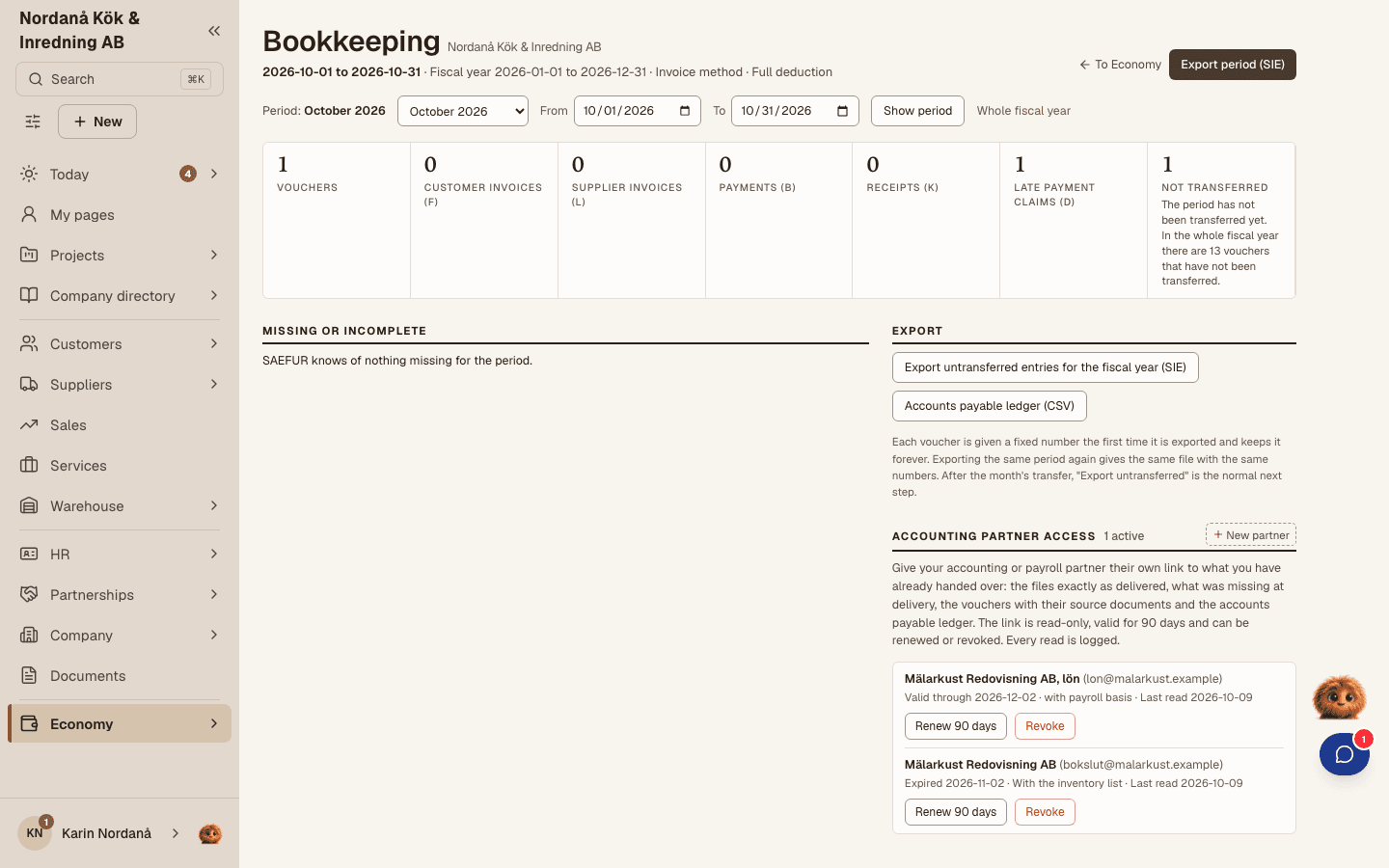
Contabilidade: escolha de período, indicadores-chave, exportação e acesso do contabilista.Contabilidade: escolha de período, indicadores-chave, exportação e acesso do contabilista.
Contabilidade: escolha de período, indicadores-chave, exportação e acesso do contabilista.

Escolha o período

Por predefinição, aparece o mês anterior. Escolha um mês do ano fiscal na lista, indique De e Até e selecione Mostrar período, ou selecione Ano fiscal completo. Um período não pode abranger dois anos fiscais.

A situação do período

No topo, vê o número de lançamentos: Faturas a clientes (F), Faturas de fornecedor (L), Pagamentos (B), Recibos (K) e, quando existem, Reclamações de mora (D). Não transferidos mostra o que ainda não foi entregue e quando foi a última entrega. Por baixo aparecem as secções aplicáveis:

  • Em falta ou incompleto: o que o SAEFUR sabe que falta, por exemplo recibos sem IVA ou forma de pagamento e faturas de fornecedores não aprovadas. A exportação pode ser feita na mesma, mas complete o que for possível antes de entregar.
  • Requer classificação: os montantes sem classe são contabilizados em 4000 Inköp av varor och material e assinalados. A exportação não é bloqueada.
  • Alterado desde a transferência: lançamentos cujos documentos de suporte estão diferentes de quando foram entregues. Os números não se alteram. Confirme com o contabilista.
  • Correções no período: lançamentos relativos a algo já entregue.
  • Não incluído no ficheiro: custos que o SAEFUR conhece, mas que não constam do ficheiro.

Em About the file, no fundo, indica-se o que o ficheiro contém. A partir daí, acede também às definições.

Exportar

  • Exportar período (SIE) descarrega o ficheiro do período selecionado. Fora da Suécia, o botão chama-se Exportar período.
  • Exportar não transferidos do ano fiscal (SIE) inclui o que não foi entregue. Depois da transferência do mês, é o próximo passo normal. Fora da Suécia, o botão não tem (SIE).
  • Razão de fornecedores (CSV) descarrega a lista de faturas de fornecedores. Fora da Suécia, a lista ainda não existe, e a página indica-o quando prime o botão.

Cada lançamento recebe um número fixo da primeira vez que é exportado e mantém-no. Se exportar novamente o mesmo período, obtém o mesmo ficheiro com os mesmos números.

A primeira exportação numera os lançamentos e bloqueia o país da empresa. Por isso, o país da empresa e a base regulamentar têm de ser confirmados primeiro. Se o puder fazer, a confirmação abre-se quando escolher a exportação; caso contrário, faz isso quem gere as definições da empresa.

Se indicar Paragem, a exportação não pode ser feita para o período, e o motivo aparece na caixa. A exportação contabilística suporta atualmente o método de faturação; com o método de caixa, não é feita nenhuma exportação. Uma fatura de fornecedor noutra moeda precisa de uma taxa contabilística para poder ser incluída.

Diferentes países

O formato do ficheiro segue o país da empresa:

  • Suécia: ficheiro SIE. Razão de fornecedores (CSV) só existe atualmente aqui.
  • Alemanha: ficheiro DATEV. Preencha Beraternummer DATEV e Mandantennummer DATEV nas definições de Contabilidade; a exportação é recusada até ambos estarem preenchidos.
  • França: ficheiro FEC.
  • Espanha: Libro Diario.
  • Outros países: a exportação contabilística ainda não existe.

Acesso do contabilista

Selecione New partner, indique Nome do parceiro e selecione Criar ligação. A ligação dá ao vosso parceiro de contabilidade ou de salários acesso de leitura ao que já entregaram e é válida durante 90 dias. Copie-a de imediato, pois só é mostrada uma vez. Pode escolher Renovar 90 dias ou Revogar. Cada leitura é registada.

A lista de stock e os dados salariais só podem ser adicionados por quem os pode ver. As caixas aparecem então no formulário.

Banco

Acede a Banco com o botão em Economia. A página mostra as contas, os saldos e as transações da empresa. O SAEFUR apenas lê: não são feitos pagamentos a partir daqui.

A ligação bancária não está ativada em todo o lado. Nesse caso, isso é indicado na página e não é possível ligar nenhum banco. Se estiver ativada, quem tem o direito Ligar e desligar o banco da empresa liga o banco em dois passos: a decisão da empresa é registada e depois inicia sessão no banco. Se a empresa exigir aprovação, selecione Preparar para aprovação e execute após a aprovação.

Em Por reconciliar aparecem as transações contabilizadas que não estão associadas a uma fatura. Selecione Mostrar sugestões e Confirmar pagamento. Nada é registado sem a sua confirmação.

Economia do dono da obra

Acede à página com o botão em Economia. Reúne os projetos em que a vossa empresa é dono da obra: Acordado, Faturado e Por pagar por projeto e no total. Clique num projeto para o ver.

Próximo passo

Comece pelo mês anterior: reveja Em falta ou incompleto, complete o que for possível e depois exporte.

Ler mais

  • Economia
  • Recibos e documentos
  • Fornecedores
  • A empresa

Verificado com o produto em 2026-11-08. A verificação abrange o período, os botões de exportação, a confirmação de mercado, os motivos de paragem, o acesso do parceiro, as diferenças entre países, Banco e Economia do dono da obra, no código e nos ficheiros de idioma. A página não foi executada passo a passo na aplicação.