Documentos
Os contratos, seguros e instruções da empresa reunidos numa lista, com validade, versões e quem pode ver o quê.
Antes de começar
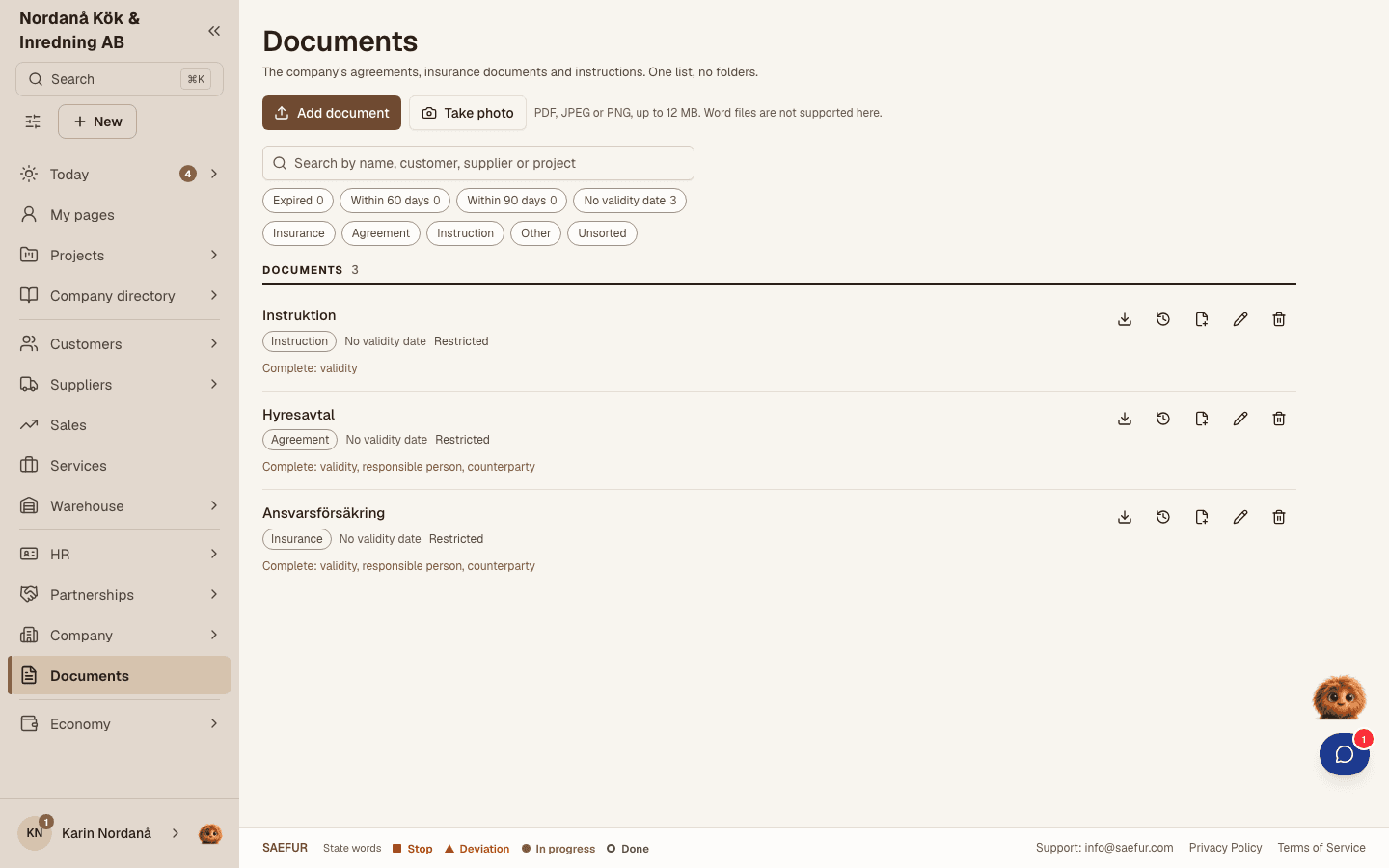
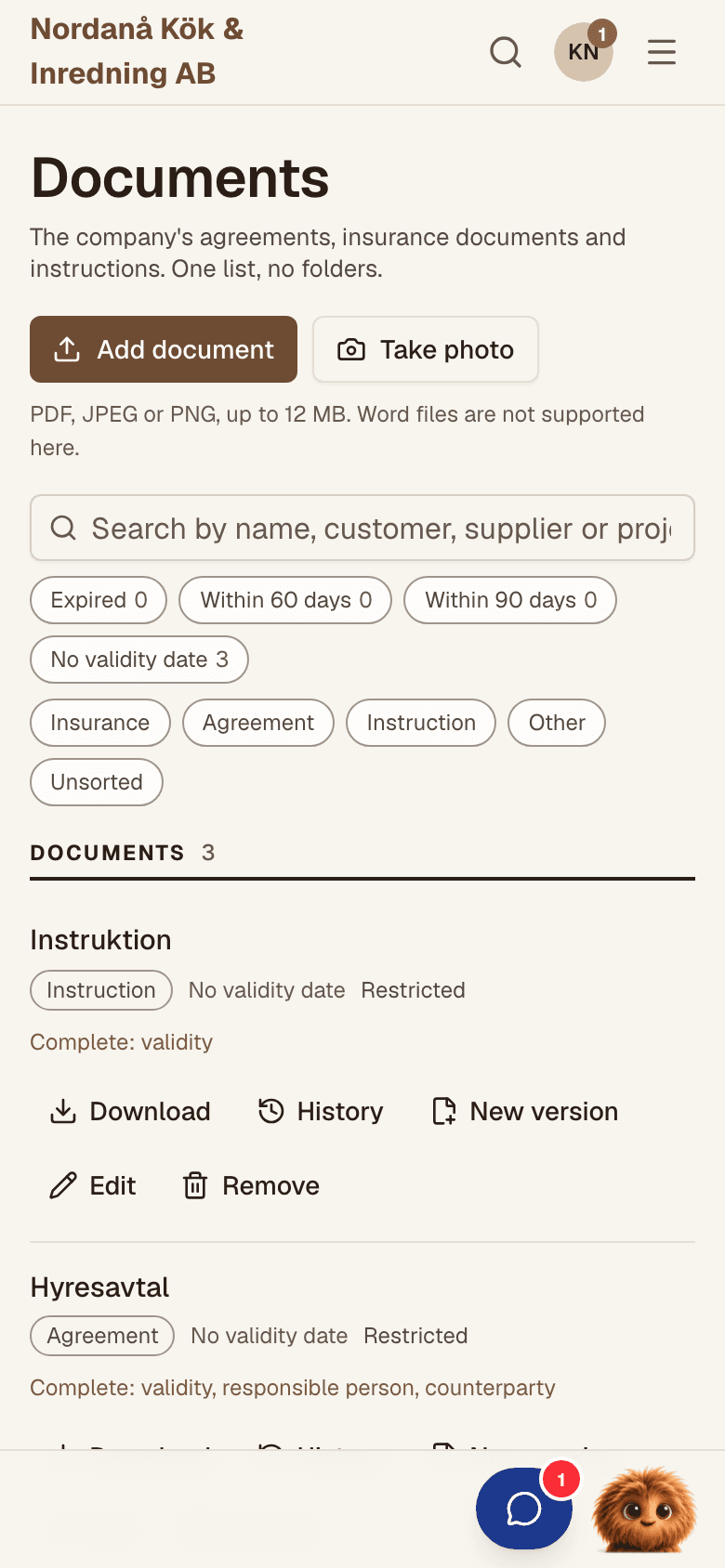
Adicionar um documento
- Prima Adicionar documento e escolha um ficheiro, ou prima Fotografar e tire uma fotografia com o telemóvel.
- O ficheiro deve ser PDF, JPEG ou PNG e ter no máximo 12 MB. O Word não pode ser pré-visualizado e não é aceite aqui.
- Na caixa Novo documento, preencha Nome, Tipo, Quem pode ver, Associação (cliente, fornecedor ou projeto), Responsável e Validade. O tipo e a associação podem vir pré-preenchidos a partir do nome do ficheiro, por isso verifique-os.
- Tudo exceto o ficheiro pode ser preenchido mais tarde. Se faltar algo, aparece uma ligação na linha, por exemplo Completar: tipo, validade.
- Prima Guardar.
Se o mesmo ficheiro já existir, aparece O mesmo ficheiro já existe entre os documentos. Escolhe então Abrir o existente, Adicionar como nova versão, Cancelar ou Guardar mesmo assim. O aviso só se aplica a documentos que pode ler.
Tipo e validade
Os tipos são Acordo, Seguro, Instrução, Outro e Por classificar. A validade é indicada com Válido a partir de e Válido até. Se não se aplicar nenhum prazo, por exemplo numa instrução, marque Validade não aplicável.
Quando um documento expirou ou expira no prazo de 60 dias, o responsável recebe um lembrete em Hoje, se essa pessoa também puder ver o documento. Se não houver responsável, ou se o responsável não puder ver o documento, o lembrete vai para quem tem o direito Gerir os documentos da empresa e pode lê-lo. Ser responsável não dá, por si só, direito de leitura.
Encontrar um documento
- O campo de pesquisa da página pesquisa por nome, cliente, fornecedor e projeto.
- Os filtros de validade são Expirados, Em 60 dias, Em 90 dias e Sem indicação de validade.
- Pode também filtrar por tipo e escolher um cliente, fornecedor ou projeto na lista de associações.
- Prima o nome para abrir o documento, ou Transferir para descarregar o ficheiro.
Os documentos encontram-se também em Pesquisar em tudo (Cmd+K ou Ctrl+K, ou o botão de pesquisa no menu), no grupo Documentos. O resultado mostra o nome, as associações e se o documento está Expirado ou Expira em breve, e abre a linha na lista. Só aparece a versão atual e apenas o que pode ler.
Nova versão e histórico
Quando um contrato ou um seguro é renovado, substitui o ficheiro em vez de adicionar um novo documento. O original é guardado.
- Prima Nova versão na linha e escolha o ficheiro.
- A validade vem pré-preenchida da versão anterior. Altere Válido até se a nova versão for válida por mais tempo: um novo nome de ficheiro não significa que tenha sido renovado, e a página lembra-o disso.
- Prima Guardar nova versão.
- Histórico mostra todas as versões com data, quem carregou, tamanho, validade e soma de verificação. Cada versão pode ser aberta e descarregada.
Alterar aplica-se à versão atual. Remover retira o documento com todas as versões da lista, e tem de o confirmar primeiro.
Sugestões de leitura a pedido
Na caixa Alterar documento existe o botão Ler, se a leitura de documentos estiver ativada para vós. O SAEFUR sugere então o tipo, a contraparte e a validade a partir do ficheiro. A leitura nunca começa por si e nada é guardado sem o escolher.
- Prima Ler. Pode continuar a preencher enquanto o SAEFUR lê.
- A sugestão mostra quanto foi lido, por exemplo apenas a primeira página ou as primeiras páginas. Verifique o resto.
- Marque os valores que pretende usar. Os valores marcados como incerto, verificar não estão pré-selecionados.
- Uma contraparte só é associada se existir no vosso registo e a puder ver.
- Prima Usar os escolhidos ou Rejeitar a sugestão. Os valores escolhidos são preenchidos e só são guardados quando premir Guardar.
Se o botão não aparecer, ou se indicar que a leitura está desativada, preencha os dados manualmente. Tudo o resto funciona normalmente.
Mover a partir da caixa de entrada de documentos
Se um contrato ou uma apólice de seguro tiver ido parar aos documentos contabilísticos da empresa, pode movê-lo para aqui. Abra a página Documentos a que acede a partir de Recibos e documentos, e prima Mover para documentos na linha.
- Precisa tanto de acesso aos documentos contabilísticos como do direito Gerir os documentos da empresa.
- Só é possível para um documento novo com um ficheiro aceite aqui (PDF, JPEG ou PNG, no máximo 12 MB).
- O documento fica com o tipo Por classificar e o acesso Restrito. Complete-o depois em Documentos.
- A partir desse momento, o ficheiro só é acessível aqui, com o acesso dos documentos. A linha na caixa de entrada mostra Movido para documentos.
Quem vê o quê
Escolhe em Quem pode ver quando guarda ou altera um documento:
- Restrito: quem tem o direito Gerir os documentos da empresa.
- Pessoal: apenas você e o fundador.
- Todos na empresa: todos os membros podem ler e descarregar, não alterar. Esta opção só existe para o tipo Instrução.
- Todos os que veem o elemento associado: quem pode ver o cliente, o fornecedor ou o projeto pode lê-lo e descarregá-lo. É a opção predefinida quando o documento é associado a um cliente ou fornecedor.
Um membro sem o direito vê, portanto, apenas as instruções partilhadas com todos. Se um documento estiver associado a um cliente, a um fornecedor ou a um projeto, é ainda necessário que a pessoa possa ver esse cliente ou fornecedor ou participe no projeto.
Próximo passo
Ler mais
Verificado com o produto em 2026-11-08. A verificação abrange a página Documentos, as regras de acesso, as versões, as sugestões de leitura, a transferência a partir dos documentos contabilísticos e Pesquisar em tudo, no código e nos ficheiros de idioma. A página não foi executada passo a passo na aplicação.