SAEFUR Ajuda
Ir para o SAEFUR →
Todas as páginas de ajuda

Passo a passo

  • Começar
  • Início de sessão e segurança
  • Criar um projeto
  • Criar e atribuir uma atividade
  • Executar o trabalho
  • Marcar como concluído e aprovar

Encontrar o caminho

  • O menu
  • Voltar
  • Pesquisar em tudo
  • Chat e contactos
  • Aspeto
  • Vídeos

A microempresa

  • Começar com o telemóvel
  • Custos
  • Vender e receber
  • O seu dinheiro
  • O programa

O menu

  • Hoje
  • As minhas páginas
  • Projetos
  • Visão geral do projeto
  • Pessoas
  • Economia do projeto
  • Orçamentos e acordos
  • Alterações
  • Faturas
  • Registo
  • Ficheiros e fotografias
  • Planeamento
  • Mais ações
  • Diretório de empresas
  • Registo de clientes
  • E-mails de clientes
  • Orçamentos
  • Ler um orçamento ou uma confirmação de encomenda
  • Propor orçamento a partir de e-mail
  • Serviço ao cliente
  • Telefonia
  • Encomenda e entrega
  • Fornecedores
  • Recibos e documentos
  • Vendas
  • Serviços
  • Registo de artigos
  • Armazém
  • Transporte
  • RH e dados salariais
  • Processos dos colaboradores
  • Colegas, fotografias e informação para os colaboradores
  • Assinatura de contratos com BankID
  • Organização (empresa)
  • Parcerias
  • A empresa
  • Equipa e permissões
  • Regulamentos
  • Conta e pagamento
  • Recomendar uma empresa
  • Documentos
  • Faturas
  • ROT e RUT
  • Enviar fatura eletrónica
  • Economia
  • Plano de liquidez
  • Contabilidade
  • Relatório económico
  • Administração

Guias de início por tipo de empresa

  • Guias de início
  • Empresa de canalização
  • Empresa de construção
  • Armazém e comércio
  • Empresa de consultoria

Prático

  • Importação
  • Suporte
  • Comentários

Recibos e documentos

Fotografe e atribua recibos e despesas adiantadas, acompanhe as compras da empresa e entregue os documentos ao contabilista.

Antes de começar
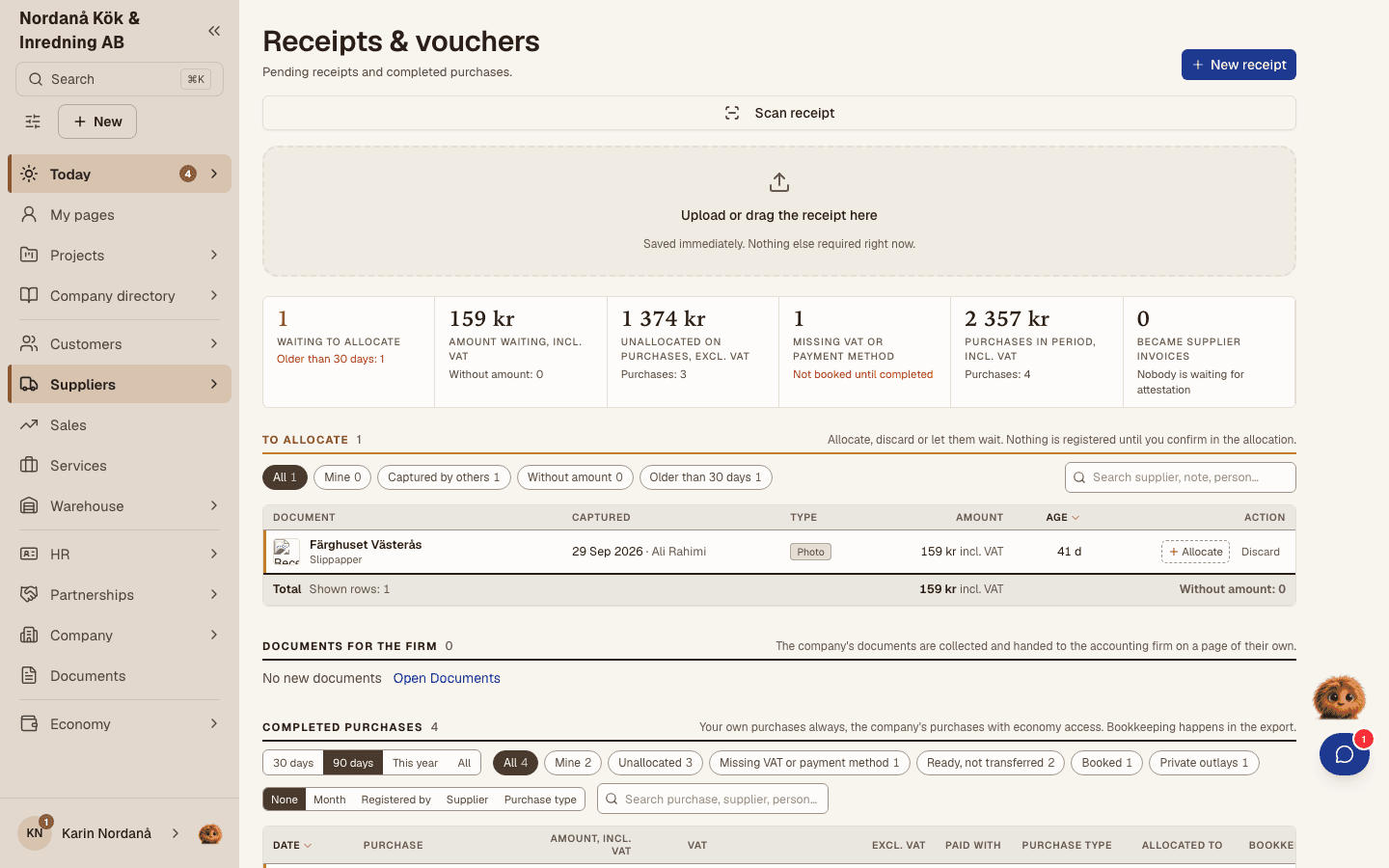
Todos podem fotografar os seus próprios recibos, independentemente do tipo de conta. Com acesso financeiro, encontra a página em Economia, Recibos e documentos, e a linha existe também em Fornecedores para quem vê essa área. Sem empresa, a página chama-se Recibos e compras e mostra apenas os seus próprios recibos. Para poder atribuir um recibo diretamente, tem de ser membro de um projeto com pelo menos uma atividade.
Um recibo já está pago no momento da compra; uma fatura de fornecedor é uma dívida a pagar mais tarde. Se tiver permissão para fornecedores, escolhe o tipo de documento certo ao atribuir, e isso determina a forma como a compra é registada.
Recibos e documentos: Por atribuir, documentos para o contabilista e compras realizadas.Recibos e documentos: Por atribuir, documentos para o contabilista e compras realizadas.
Recibos e documentos: Por atribuir, documentos para o contabilista e compras realizadas.

Fotografar um recibo

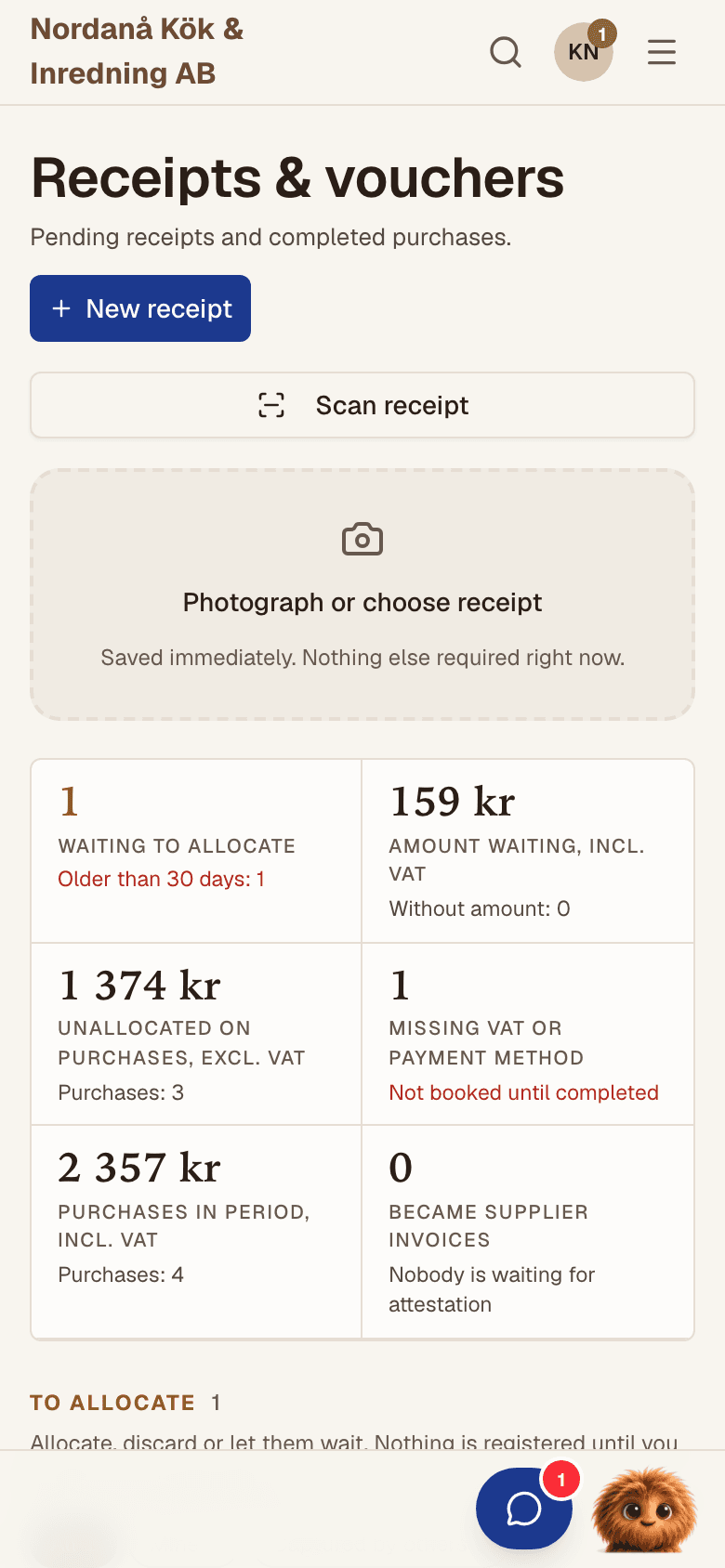
Utilize a caixa no topo da página ou o botão Novo recibo. No telemóvel, escolha Fotografe ou escolha o recibo; no computador, Carregue ou arraste o recibo para aqui. Depois de guardado, pode indicar o fornecedor e o valor total, ambos opcionais. Se o recibo disser respeito a vários projetos, pode reparti-lo por várias atividades.

Se existir o botão Digitalizar recibo, pode antes segurar o recibo em frente à câmara. Se a leitura estiver ativada, o SAEFUR sugere os dados e confirma cada campo. Pode sempre preencher manualmente.

Por atribuir

Um recibo é atribuído a uma ou mais atividades nos seus projetos, ou fica em espera. Um recibo em espera aparece em Por atribuir até alguém o atribuir, e pode filtrar por Os meus, Capturados por outros, Sem valor e Mais de 30 dias. Nada é registado até confirmar a atribuição. Em alguns projetos, o proprietário do projeto atribui o recibo por si, e nesse caso não tem de fazer mais nada. Um recibo em espera pode ser descartado, mas isso não pode ser anulado.

Compras realizadas

As suas próprias compras aparecem sempre listadas, com a ligação Ver recibo. Se tiver acesso financeiro, aparecem também as compras da empresa. Escolhe o período (30 dias, 90 dias, Este ano ou Tudo), e pode pesquisar e agrupar.

Numa empresa, a coluna Contabilidade mostra a situação de cada compra:

  • Pendente: falta o IVA ou a forma de pagamento, e a compra só é contabilizada depois de completada. Selecione Completar numa compra sua.
  • Pronto: o IVA e a forma de pagamento existem, mas a exportação do período ainda não foi entregue.
  • Contabilizado: a exportação do período foi entregue. O valor, o IVA e a forma de pagamento ficam então bloqueados.

A contabilização propriamente dita ocorre na exportação em Economia, Contabilidade.

Passaram a fatura de fornecedor

Se tiver acesso à área Fornecedores, aparecem também os documentos da caixa de entrada registados como fatura de fornecedor. A aprovação e o pagamento ocorrem na página de faturas do fornecedor.

Documentos para o contabilista

Com acesso financeiro, existe a secção Documentos para o contabilista com a ligação Abrir Documentos. Aí reúnem recibos, faturas e outros documentos mês a mês, e entregam-nos com Entregar os selecionados ao contabilista ou Entregar todo o mês ao contabilista. O contabilista vê-os depois de lhe darem uma ligação de leitura em Contabilidade. Um documento entregue não pode ser removido.

Um documento que já foi entregue ao contabilista associa-o a um projeto com Associar como documento na página Documentos. O documento não é movido e o contabilista não vê qualquer alteração.

O projeto mostra-o em Documentos no contabilista, nos Documentos do projeto, com uma ligação para o mesmo documento. A associação não cria custo nem dá novo direito de leitura: só vê quem é membro do projeto e tem o direito económico da empresa. Remover a associação remove a ligação, mas nunca o documento.

A caixa de entrada é o vosso arquivo de trabalho e a vossa área de entrega, não o arquivo contabilístico. Pelo arquivo formal previsto na lei da contabilidade são responsáveis a empresa e o contabilista. Os e-mails para o endereço próprio de documentos ainda não são recebidos, pelo que, por agora, adicionam os documentos na página.

Próximo passo

Fotografe o recibo assim que o tiver, de preferência no local. Atribua-o de imediato quando souber a que projeto diz respeito, ou mais tarde.

Ler mais

  • Contabilidade
  • Fornecedores
  • Economia num projeto

Verificado com o produto em 2026-11-08. A verificação abrange a linha do menu, a permissão, as secções da página, a situação contabilística das compras e os documentos, no código e nos ficheiros de idioma. A página não foi executada passo a passo na aplicação.