SAEFUR Pomoć
Na SAEFUR →
Sve stranice pomoći

Korak po korak

  • Započnite
  • Prijava i bezbednost
  • Kreirajte projekat
  • Kreirajte i dodelite aktivnost
  • Izvođenje radova
  • Označite kao gotovo i odobrite

Snalaženje

  • Meni
  • Nazad
  • Pretraži svuda
  • Čet i kontakti
  • Izgled
  • Video snimci

Mikrofirma

  • Početak s telefonom
  • Troškovi
  • Prodajte i naplatite
  • Vaš novac
  • Program

Meni

  • Danas
  • Moje stranice
  • Projekat
  • Pregled u projektu
  • Osobe
  • Ekonomija projekta
  • Ponude i ugovori
  • Izmene
  • Fakture
  • Dnevnik
  • Datoteke i fotografije
  • Planiranje
  • Više radnji
  • Katalog firmi
  • Registar klijenata
  • E-pošta klijenata
  • Ponude
  • Učitaj ponudu ili potvrdu narudžbine
  • Predloži ponudu iz e-pošte
  • Korisnička podrška
  • Telefonija
  • Porudžbina i isporuka
  • Dobavljači
  • Računi i dokumenti
  • Prodaja
  • Usluge
  • Registar artikala
  • Magacin
  • Prevoz
  • HR i osnova za zarade
  • Kadrovski dosijei
  • Kolege, fotografije i informacije za zaposlene
  • Potpisivanje ugovora putem BankID-a
  • Organizacija (firma)
  • Partnerstva
  • Firma
  • Tim i ovlašćenja
  • Propisi
  • Nalog i plaćanje
  • Preporučite firmu
  • Dokumenti
  • Fakture
  • ROT i RUT
  • Slanje e-fakture
  • Ekonomija
  • Plan likvidnosti
  • Knjigovodstvo
  • Ekonomski izveštaj
  • Administracija

Vodiči za početak po tipu firme

  • Vodiči za početak
  • Instalaterska firma (VVS)
  • Građevinska firma
  • Magacin i trgovina
  • Konsultantska firma

Praktično

  • Uvoz
  • Podrška
  • Povratne informacije

Projekat

U projektima se vodi rad koji treba da se planira, izvodi i prati.

Pre nego što počnete
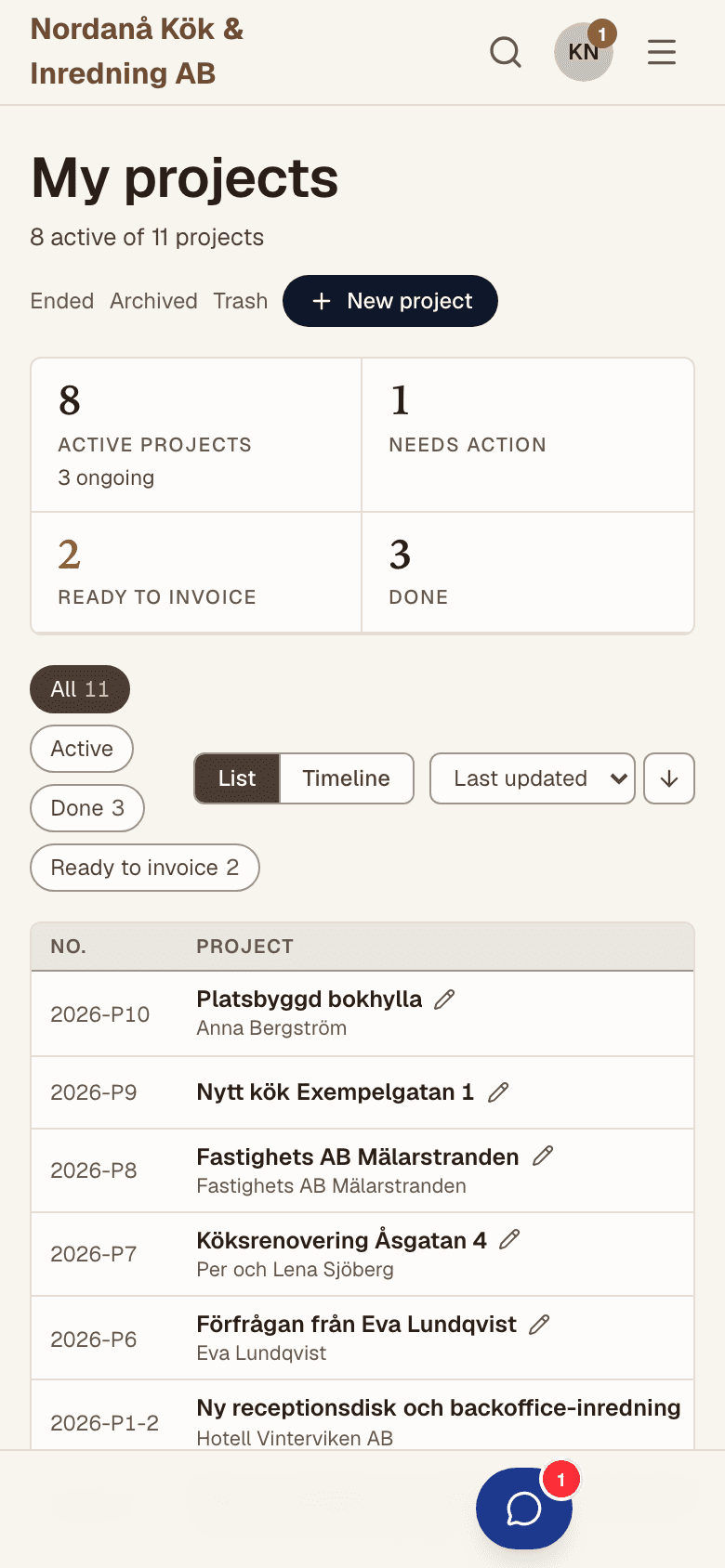
Prijavljeni ste. Da biste videli nešto na listi, morate biti član bar jednog projekta, tako što ste ga sami kreirali ili ste u njega pozvani.
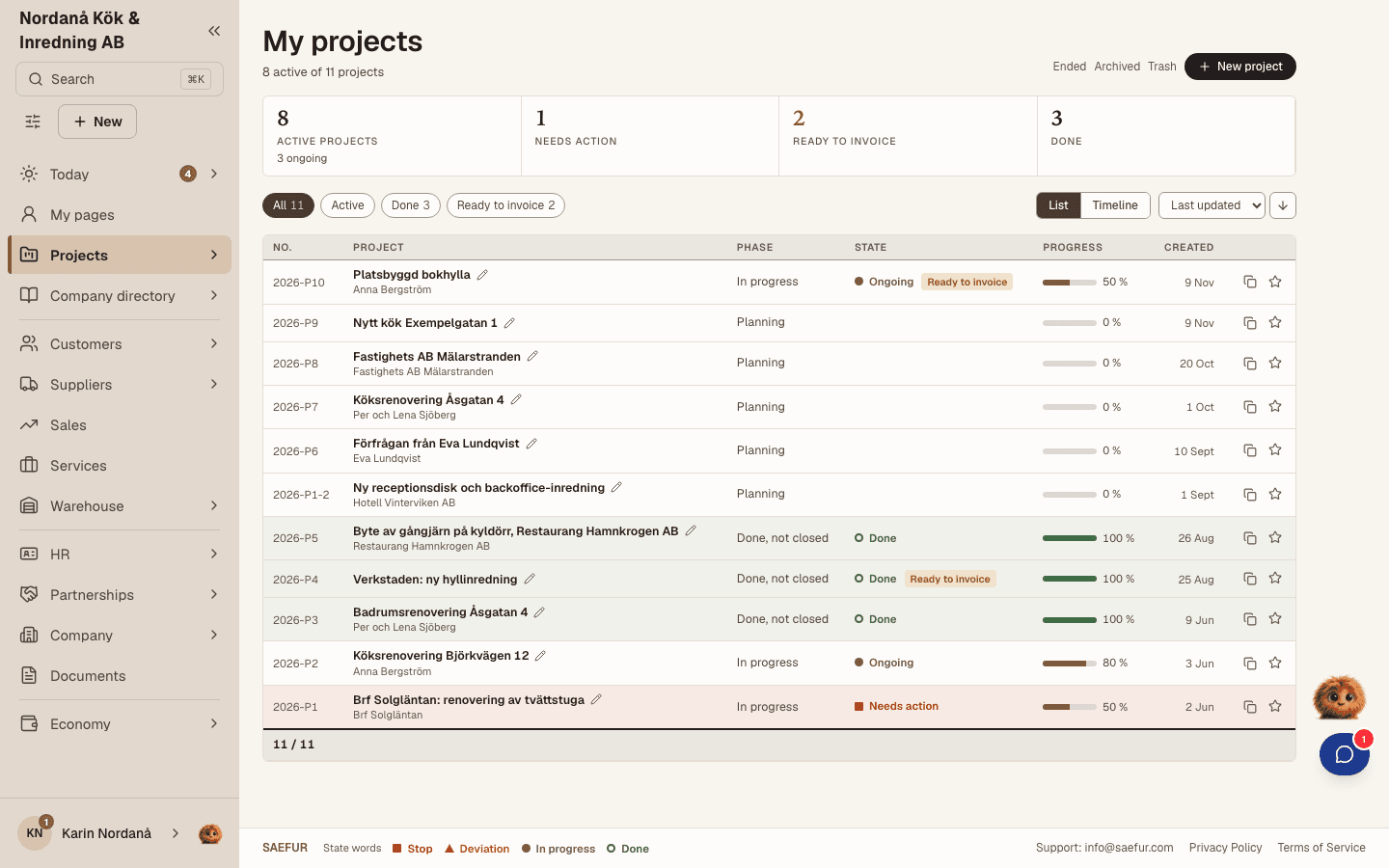
Lista projekata sa statusom, stanjem i napretkom.Lista projekata sa statusom, stanjem i napretkom.
Lista projekata sa statusom, stanjem i napretkom.

Lista projekata

Pod Projekat vidite sve projekte čiji ste član. Da biste videli projekat, morate biti član, nije dovoljno da znate za njega. Lista ima i prikaze za završene i arhivirane projekte, kao i korpu za otpatke.

Projekti u meniju

Ispod reda Projekat u meniju levo nalazi se najviše pet projekata: prvo oni koje ste zakačili zvezdicom, zatim oni koje ste nedavno otvorili. Svi projekti vodi na listu projekata. Zvezdica se nalazi na listi projekata i pored naziva projekta u zaglavlju projekta.

Projekat više nema sopstveni podmeni u meniju. Delovi projekta su kartice unutar projekta. Ni Račun više nije red ispod projekta: računima pristupate preko + Novo i Računi.

Zaglavlje projekta

Na vrhu projekta nalazi se zaglavlje projekta:

  • Broj i naziv projekta, sa zvezdicom.
  • Druga strana: kupac za firmu koja obavlja posao, a firma izvođač za kupca.
  • Način određivanja cene (Fiksna cena ili Po utrošku) i adresa.
  • Izmena: predložite izmenu (ÄTA).
  • Fakturiši: vodi na fakture projekta. Dugme postoji samo za stranu izvođača sa pristupom ekonomiji projekta.
  • Meni sa tri tačke: Pravila projekta, Stopa PDV-a, Sačuvaj kao šablon, Usklađenost, Neslaganje, Arhiviraj ili obriši i Zatvori projekat. Vidite redove koje smete da koristite. Vidi Više radnji.

Red stanja i kartice

Ispod zaglavlja nalazi se red stanja koji jednostavnim rečima kaže gde se projekat nalazi. Zatim dolazi pet kartica, a svaka kartica ima sopstvenu stranicu pomoći:

  • Pregled: aktivnosti, ono što čeka i status projekta.
  • Planiranje: kada šta treba da se desi.
  • Ekonomija: Pregled, Ponude i ugovori, Izmene i Fakture, kao mali linkovi ispod reda kartica.
  • Podloge: Datoteke i fotografije, i Dnevnik.
  • Osobe: ko učestvuje u projektu i u kojoj ulozi, sa Pozovi i Novi razgovor.

Kartica koja se još ne koristi prikazuje se sivo na kraju reda, na primer Planiranje pre nego što je postavljen bilo koji datum. Prvi put kada otvorite projekat posle promene prikazuje se red "Delovi projekta su sada kartice ovde." sa Zatvori.

Ko šta vidi

Kartica Ekonomija prikazuje se samo onome ko sme da vidi internu ekonomiju projekta: vlasniku projekta, onome ko ima pravo na projektu Vidi ekonomiju projekta, onome ko ima ekonomsko ovlašćenje firme i spoljnom izvođaču koji nije zaposlen u firmi izvođaču. Zaposleni u firmi izvođaču bez ekonomskog ovlašćenja ne vidi karticu, ali Izmenama i Fakturama pristupa preko sopstvenih linkova projekta kao i ranije.

Naručitelj sa nalogom vidi isto zaglavlje i kartice: Pregled, Planiranje (samo čitanje, kao i ranije), Ekonomija (sopstvena ekonomija naručitelja, sa cenom, ali nikada sa troškom), Podloge i Osobe. Ispod tri tačke nalazi se Neslaganje.

Sledeći korak

Ako još nemate projekat, kreirajte ga. Ako ga imate, otvorite ga i dodajte svoju prvu aktivnost na kartici Pregled.

Pročitajte još

  • Kreirajte projekat
  • Pregled u projektu
  • Osobe

Provereno u odnosu na proizvod 2026-11-25. Provera se odnosi na redove projekata u meniju, zaglavlje projekta, red stanja, kartice i na to ko vidi karticu Ekonomija, u odnosu na opis nove navigacije i jezičke datoteke. Stranica nije isprobana u aplikaciji korak po korak.