Registo de clientes
Os clientes da própria empresa, reunidos, pesquisáveis e reutilizáveis entre projetos.
Antes de começar
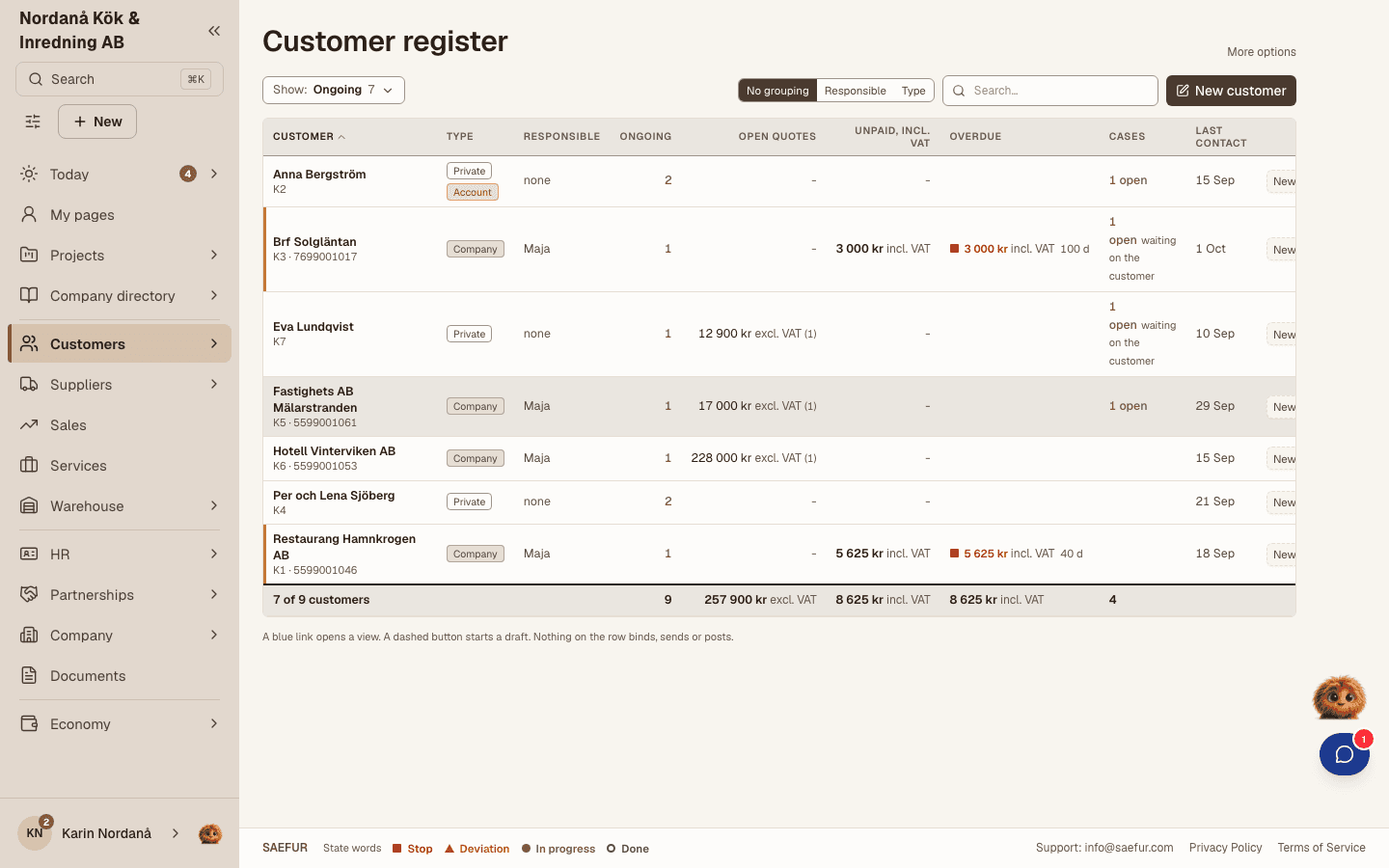
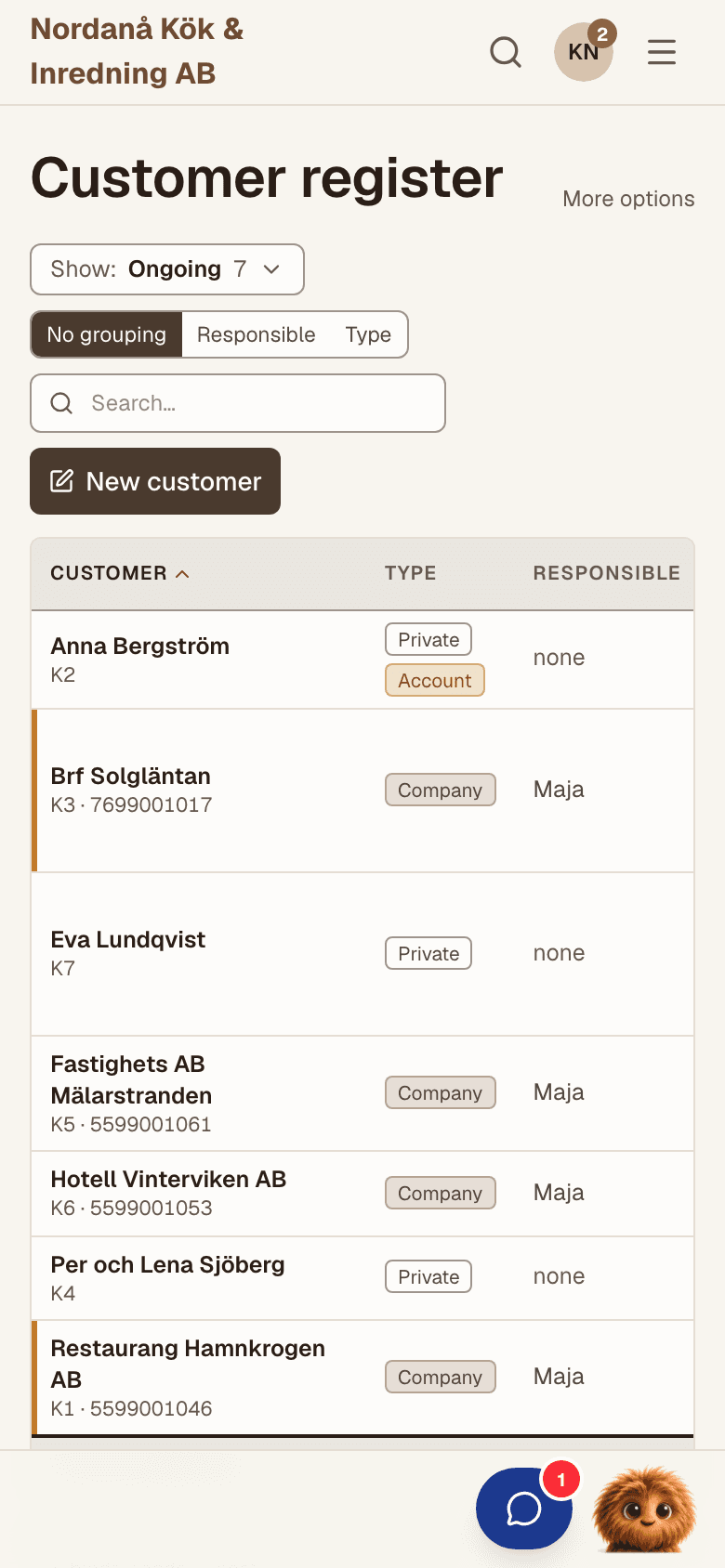
Encontrar o cliente certo
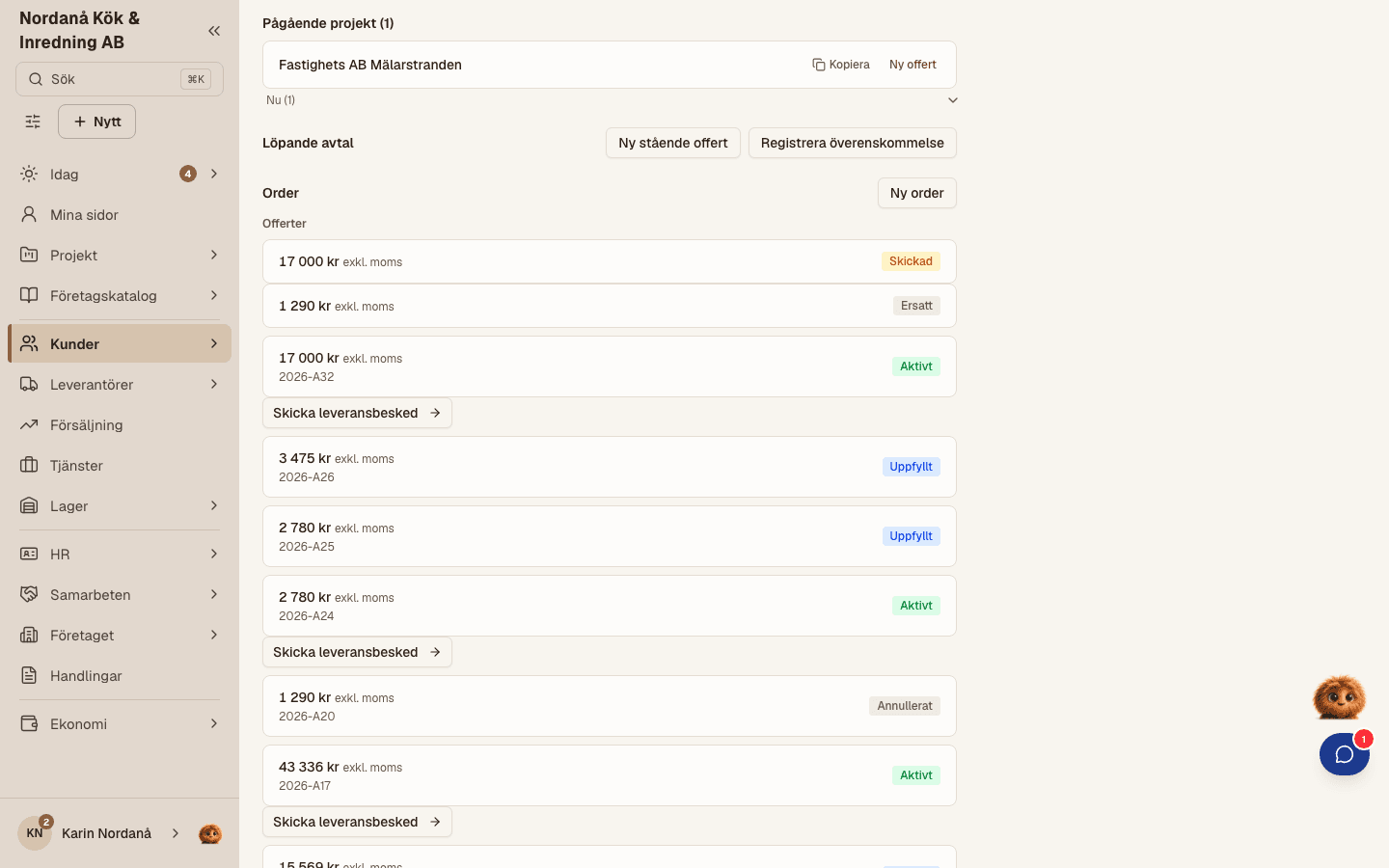
Em Mostrar, escolha Em curso (clientes com projetos em curso), Todos os clientes, Por pagar, Vencido, Casos abertos ou clientes sem contacto há bastante tempo. Em Mais opções encontram-se Exportar CSV, Exportar PDF, Importar e E-mails não associados. Integrações só aparece para quem tem o direito Gerir definições da organização.
Adicionar um cliente
Selecione Novo cliente. Indica primeiro Particular ou Empresa, porque isso determina os dados pedidos e a forma como o IVA é tratado mais tarde. Para empresas, pode preencher o número de pessoa coletiva e o número de registo de IVA. Telefone, e-mail, morada e notas são preenchidos se quiser. Se o SAEFUR encontrar um possível duplicado, pode escolher utilizar o cliente existente ou criar um novo na mesma.
A ficha do cliente
Abra um cliente para ver a situação e fazer o passo seguinte sem sair dali:
- No topo estão Registar contacto e Adicionar documento. Tudo o que faz com o cliente está em Novo, agrupado em Vender, Faturar, Trabalho e O cliente, com uma breve explicação em cada linha: por exemplo Novo orçamento, Criar fatura, O cliente aceitou, Guardar trabalho realizado, Nova atividade, Novo caso, Informar o estado da entrega, Mover documentos para um projeto e Lembrar. O que faz raramente, como arquivar ou fundir com outro cliente, está nos três pontos.
- Por baixo do nome do cliente só aparece o que tem conteúdo: quanto está à espera de vocês e do cliente, projetos em curso, casos abertos e faturas por pagar ou vencidas. Se nada aconteceu, aparece uma única linha. Os montantes só são visíveis para quem pode ver as finanças da empresa.
- A fazer mostra o que está pendente, e Últimos acontecimentos os cinco acontecimentos mais recentes com o respetivo assunto. As partes sem conteúdo, como projetos, contratos recorrentes e encomendas, só aparecem quando têm algo.
- Na caixa por baixo de Últimos acontecimentos escreve numa linha o que aconteceu, escolhe Chamada, E-mail, Reunião ou Outro, recebido ou enviado, e pode anexar um ficheiro. Compromisso e mais campos abre Registar contacto com o texto já preenchido.
- Assinale Estamos à espera do cliente e escolha um dia, na caixa ou em Registar contacto. A linha fica em A fazer até o cliente entrar em contacto ou até escolher Tratado.
- As condições de pagamento e os Preços do cliente abrem-se a partir das ligações por baixo do nome do cliente. Em Preços do cliente também introduz um Desconto de cliente em percentagem, opcionalmente com validade e para determinadas categorias de artigos ou serviços. É proposto como desconto nas linhas do orçamento e da encomenda quando escolhe um artigo, e aparece como desvio do preço de tabela. Se o artigo tiver um preço de cliente próprio, aplica-se esse. Um documento enviado nunca é alterado.
- Os e-mails do cliente aparecem em E-mail, ver E-mails de clientes.
- Os Documentos na coluna da direita são os documentos do cliente: contratos, atas e tudo o que pertence ao cliente. Carregue PDF, imagem ou Word, ou arraste os ficheiros para lá. O que adiciona é visível para quem pode ver o cliente. Na linha abre, transfere, substitui por uma nova versão ou remove.
- Um documento do registo Documentos da empresa ligado ao cliente também aparece aqui, para quem o pode ler. Se um documento ligado estiver oculto para si, a ficha indica-o, por exemplo Documentos que não tem permissão para ver: 1. O mesmo se aplica na ficha do fornecedor e na documentação do projeto.
- Em Registar contacto escolha Anexar ficheiro para um ou mais ficheiros. Ficam guardados entre os documentos do cliente e aparecem no contacto no registo de contactos, em Histórico e em Últimos acontecimentos. Um contacto já registado pode receber um ficheiro mais tarde com Anexar ficheiro na respetiva linha.
Novo orçamento
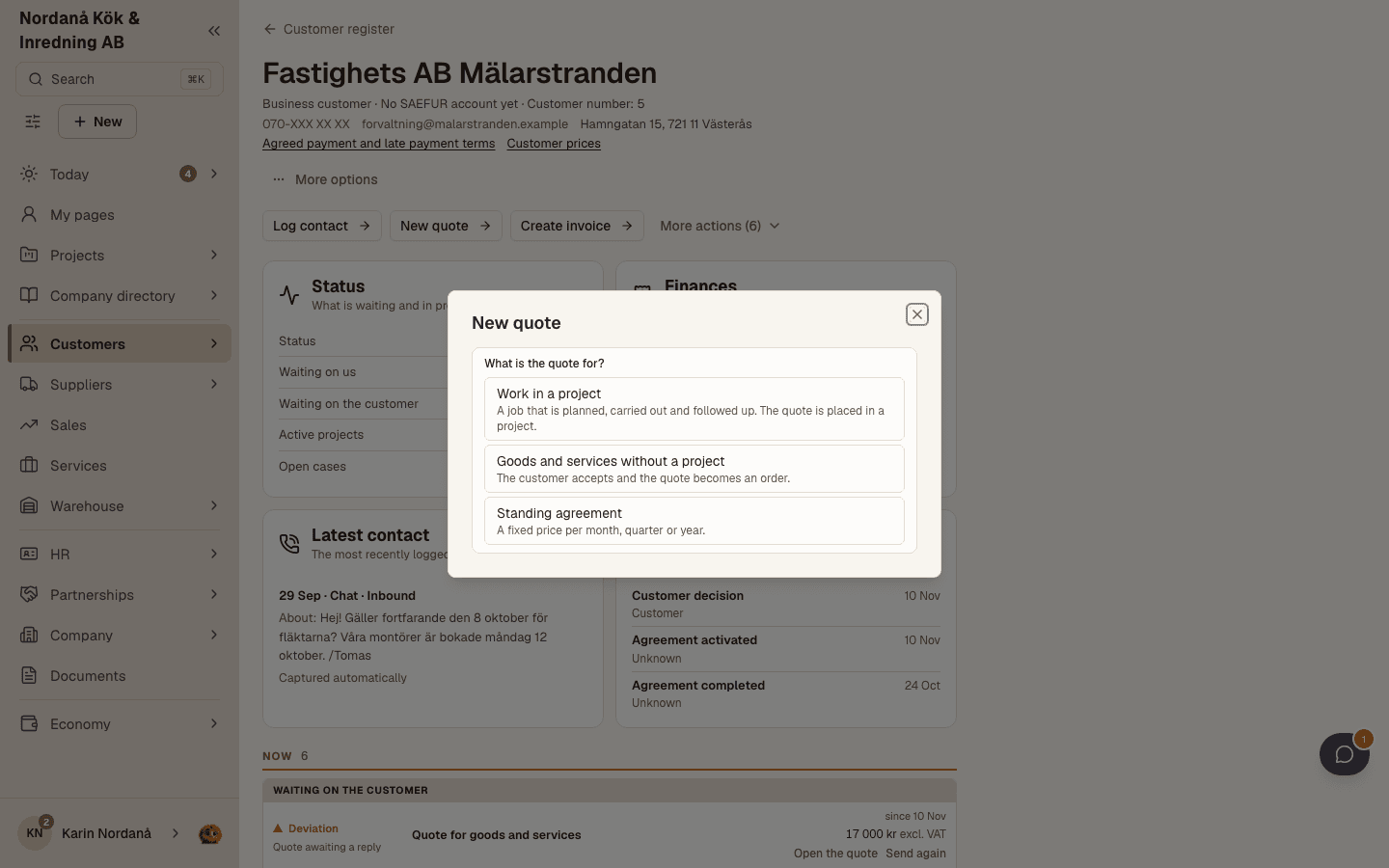
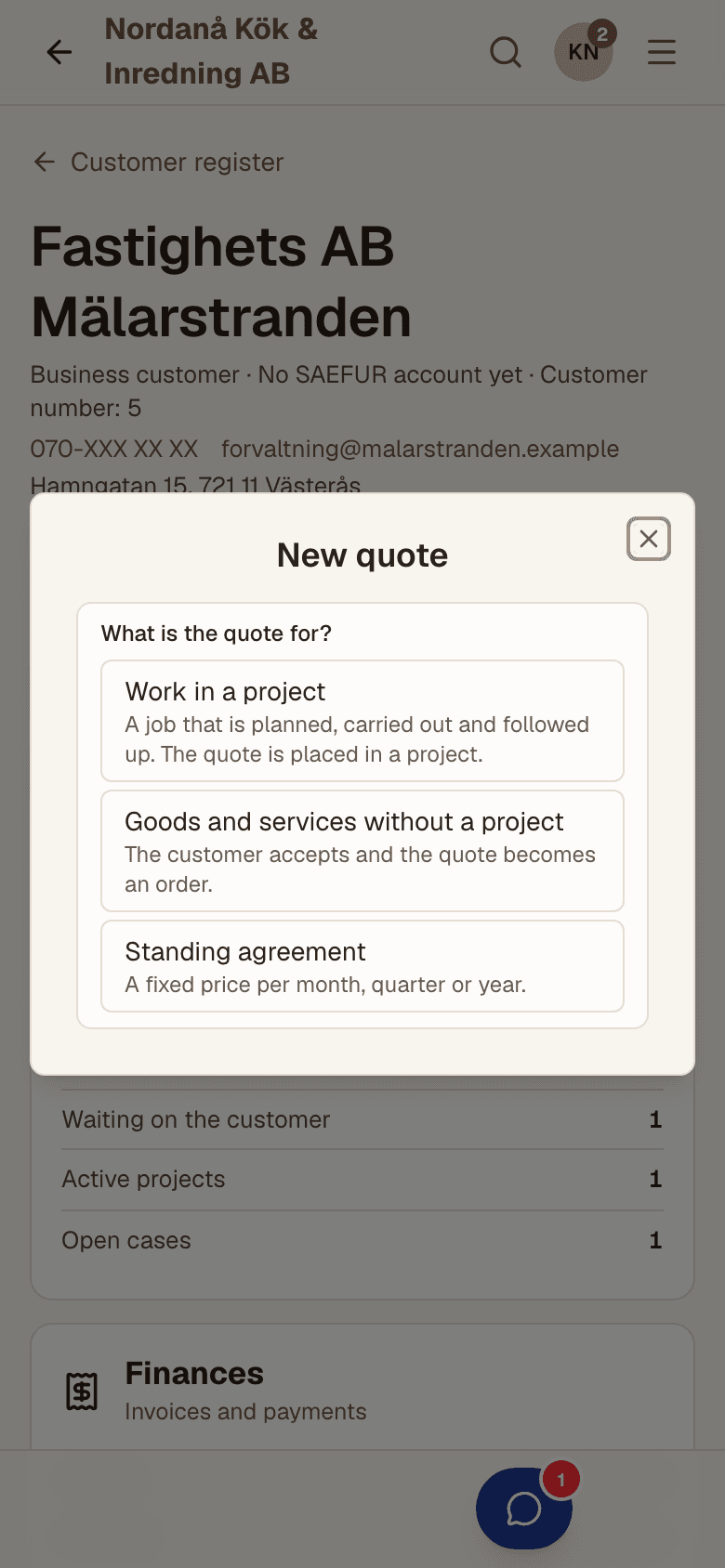
Novo orçamento encontra-se na ficha do cliente, na linha do cliente no registo de clientes, na oportunidade de negócio e em Novo no menu. Escolhe a que se refere o orçamento:
- Trabalho em projeto: um trabalho que é planeado, executado e acompanhado. O orçamento é colocado num projeto.
- Bens e serviços: o cliente aceita e o orçamento passa a ser uma encomenda. Veja a secção seguinte.
- Contrato contínuo: um preço fixo por mês, trimestre ou ano, o mesmo que Novo orçamento permanente em Contratos contínuos.
A escolha é apresentada quando tem acesso à área Vendas. Caso contrário, o orçamento para trabalho em projeto abre diretamente.
Se a empresa escolheu como começam os novos orçamentos, Novo orçamento abre diretamente nessa escolha, e as outras opções aparecem numa linha no topo: um toque muda. Aí encontra também Ler um orçamento ou uma confirmação de encomenda e Partir de um orçamento anterior.
Trabalho num projeto ou Bens e serviços
O tipo determina o que se pode fazer com o orçamento depois de o cliente ter dito que sim. O cliente nunca vê o tipo: no PDF do orçamento, da confirmação de encomenda e do contrato aparece apenas Preço fixo ou Tempo e materiais em Modelo de preço.
- Tempo e materiais. Trabalho num projeto: tempo, materiais e subempreiteiros são registados na atividade. Bens e serviços: não se regista tempo nem materiais.
- Adiantamento e plano de pagamento. Só existe para Trabalho num projeto.
- Alterações (ÄTA). Só existem para Trabalho num projeto, porque exigem um projeto.
- Entrega. Bens e serviços passa a ser uma encomenda entregue, na totalidade ou em partes. Trabalho num projeto é planeado e executado na atividade.
- O percurso da fatura. Bens e serviços é faturado por entrega e a fatura fica no cliente. Trabalho num projeto é faturado quando a atividade está concluída ou registada como executada, e a fatura fica no projeto.
Define Os novos orçamentos começam como em A empresa, Documentos, ao lado de Validade do orçamento: Trabalho num projeto, Bens e serviços ou Perguntar sempre. A escolha aplica-se a Novo orçamento, à leitura de documentos e às sugestões a partir de email. Perguntar sempre está pré-selecionado.
Um rascunho pode mudar de tipo. Se colocar um rascunho do tipo Bens e serviços num projeto, a caixa de diálogo pergunta se deve passar a Trabalho num projeto ou manter o seu tipo. Um rascunho de trabalho num projeto passa a Bens e serviços com Sem projeto na página do orçamento. Linhas, textos, imagens, documentos e a conversa de email são transferidos. Um orçamento enviado, aceite ou faturado nunca muda de tipo. Se for preciso registar tempo nesse trabalho, adicione uma atividade ao projeto; não afeta o orçamento nem o preço.
Na lista de orçamentos, o tipo aparece na coluna Tipo, com o número do projeto por baixo quando o orçamento pertence a um projeto.
Orçamento para trabalho em projeto
Um orçamento para trabalho em projeto é colocado numa atividade do projeto. Escolhe a forma de preço e preenche as linhas.
- A partir da atividade. Na janela da atividade, escolhe Criar orçamento. O orçamento abre diretamente com o cliente e o projeto da atividade preenchidos e Trabalho em projeto pré-selecionado. É colocado nessa atividade em concreto, e não é criado nenhum projeto novo.
- A forma de preço. O orçamento abre com a forma de preço com que criou o último orçamento na empresa, Preço fixo ou Conta corrente. Se ainda não criou nenhum orçamento, fica em Conta corrente. A escolha é guardada quando o orçamento é criado, e não quando muda na lista. Um rascunho que está a editar mantém a sua própria forma de preço.
- Os botões. Em baixo encontram-se O cliente aceitou, Rascunho e Enviar orçamento, por esta ordem. O cliente aceitou é usado quando o cliente já disse sim fora do SAEFUR. Rascunho guarda o orçamento sem que o cliente o veja, e Enviar orçamento apresenta-o ao cliente. Num ecrã estreito a linha quebra, mas a ordem é a mesma.
As linhas e a unidade
Orçamentos, encomendas, faturas diretas e Registar trabalho executado têm as mesmas linhas.
- Há sempre uma linha aberta, com descrição, quantidade, unidade, preço unitário, total e Fornecido pelo cliente. Uma linha que não tenha sido preenchida não é guardada e não impede um rascunho. Obtém mais linhas com Adicionar linha.
- A unidade é escolhida numa lista: un., h, dia, m, ml, m², m³, kg, km e pacote, e depois as unidades próprias da empresa.
- Se a unidade não existir, escolha Adicionar unidade própria no fim da lista, escreva-a em Unidade própria, no máximo 20 carateres, e escolha Adicionar. A unidade fica guardada para a empresa e aparece na lista da próxima vez, para todos na empresa.
- Se escolher do registo de artigos um artigo com stock, a linha só pode ter a unidade do artigo ou as suas unidades de embalagem.
Orçamento de bens e serviços
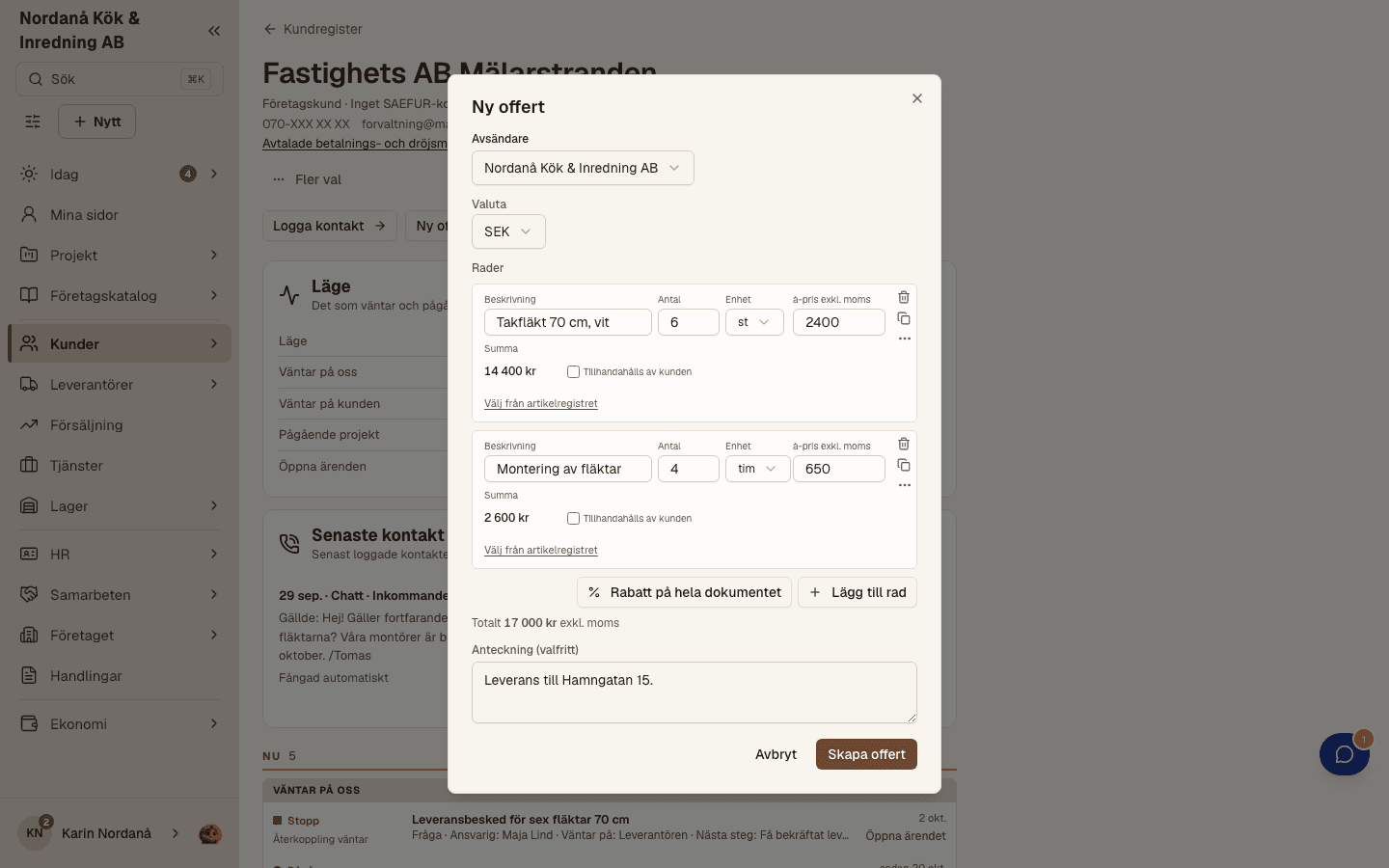
Um orçamento pontual sem projeto, para clientes que compram bens ou serviços. Quando o cliente aprova, o orçamento passa a ser uma encomenda, do mesmo tipo que a registada por Nova encomenda.
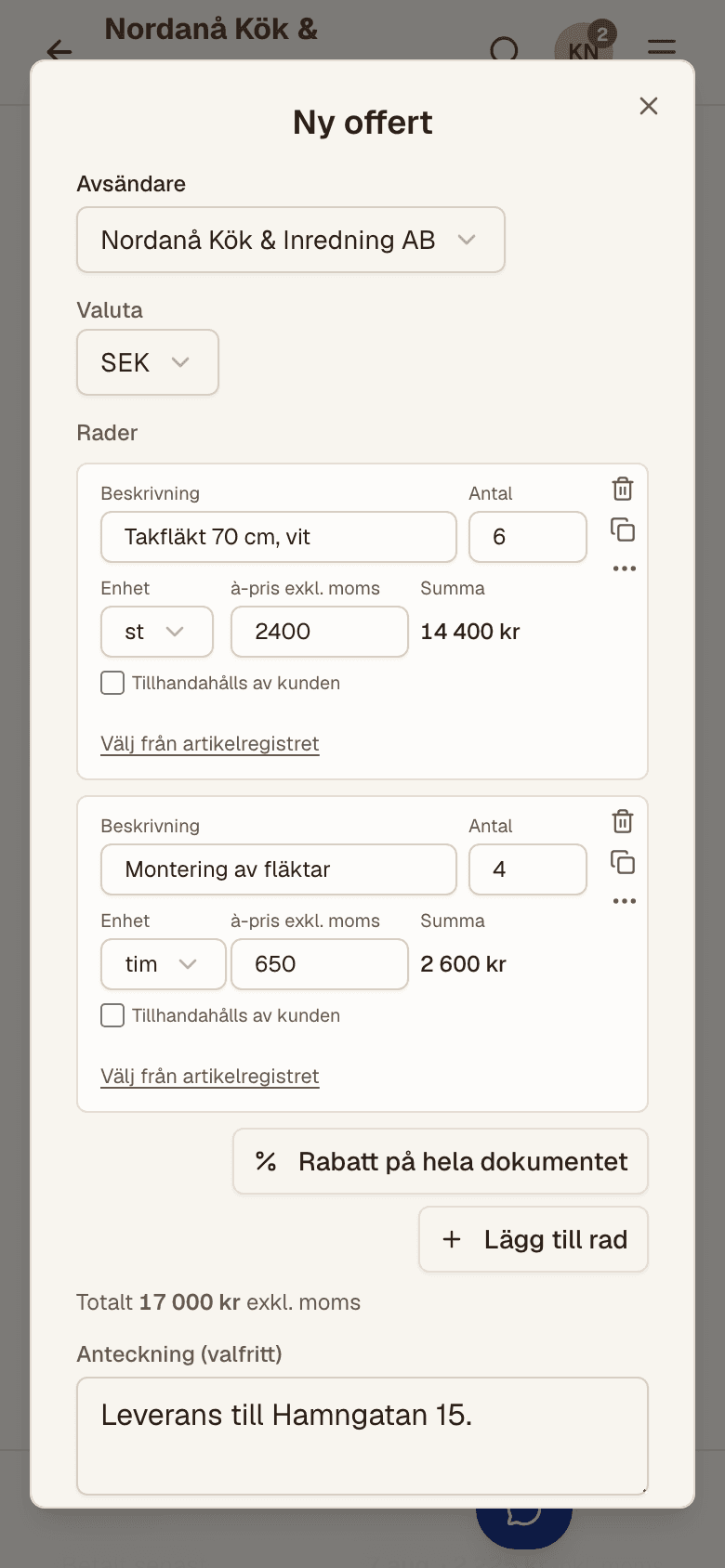
- Rascunho. Escreva as linhas com descrição, quantidade, unidade e preço unitário sem IVA, ou escolha do registo de artigos. Em Remetente a empresa vem pré-selecionada. Se escolher uma pessoa da empresa, essa pessoa aparece como pessoa de contacto no orçamento. Criar orçamento guarda um rascunho e abre o orçamento. Um rascunho altera-se com Alterar, e Eliminar rascunho está em Mais opções. Ver A sala do orçamento.
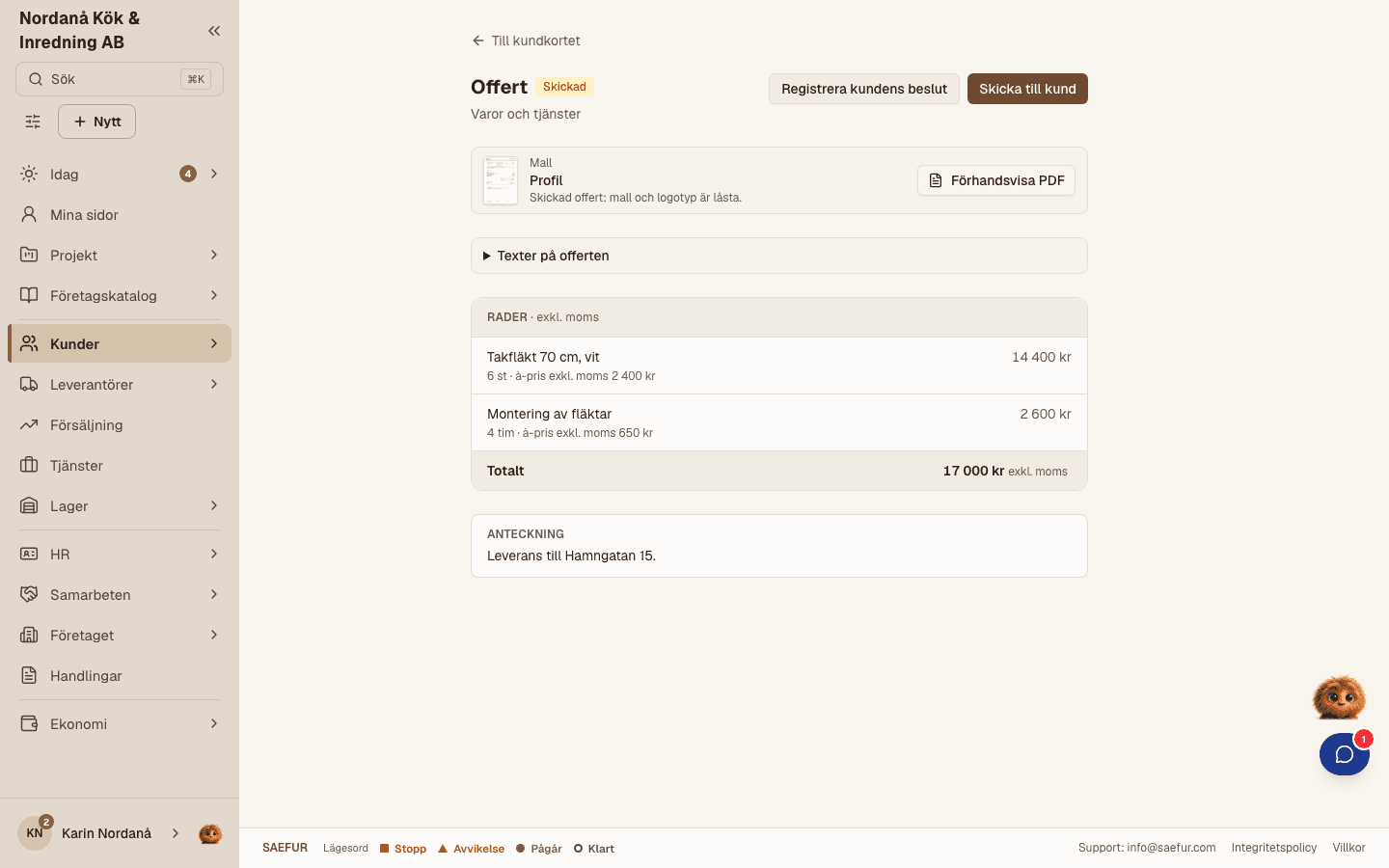
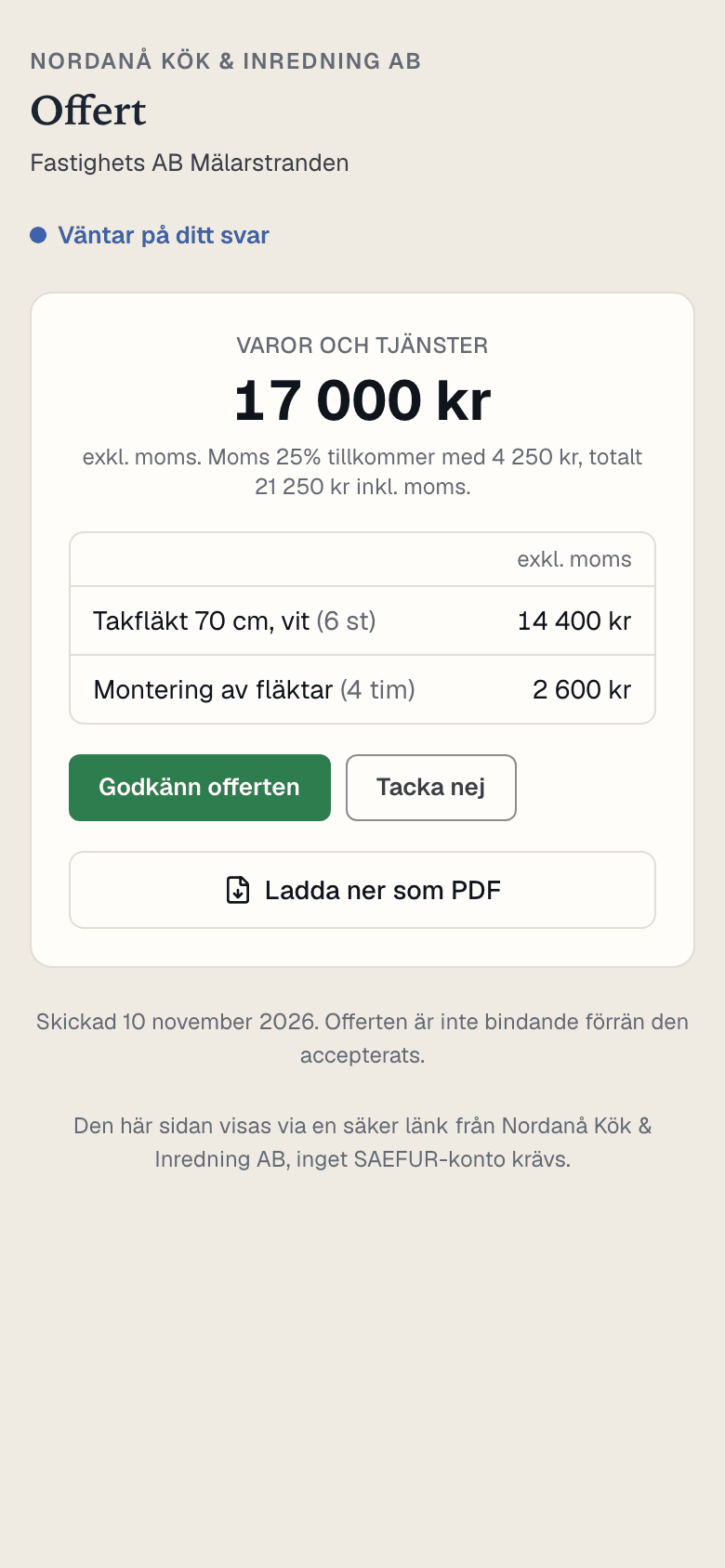
- Envio. Enviar orçamento deixa o orçamento pronto para o cliente e bloqueia o modelo e o logótipo. O orçamento fica então como Enviado. Enviar ao cliente envia ao cliente um e-mail com uma ligação para o orçamento, com o orçamento anexado em PDF. Até o cliente responder, o orçamento encontra-se em Orçamentos, na secção Encomenda da ficha do cliente.
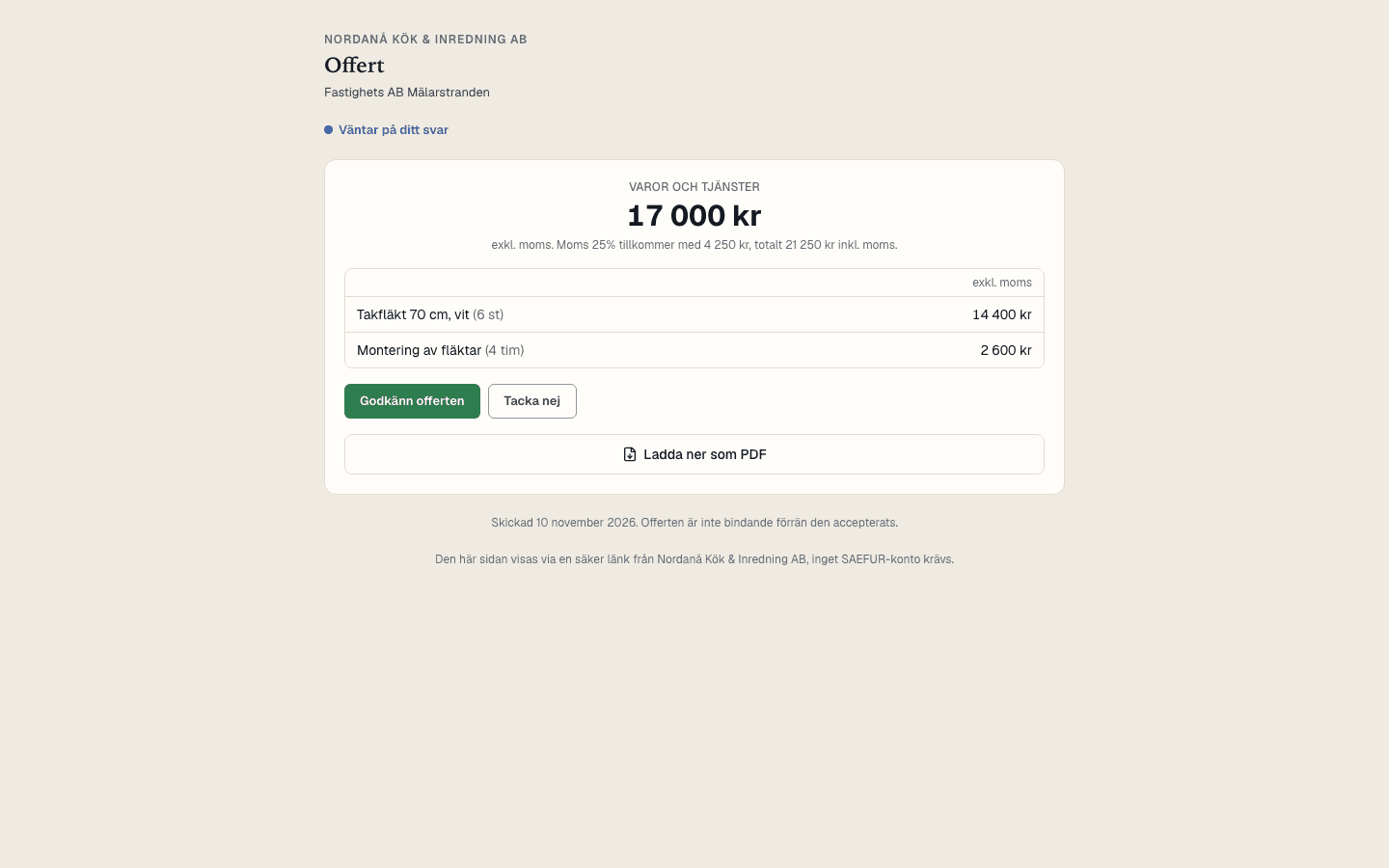
- Resposta do cliente através da ligação. O cliente vê as linhas, o IVA e o montante total, e escolhe Aprovar o orçamento ou Recusar. Não é necessária conta SAEFUR. Se o cliente responder de outra forma, escolha Registar decisão do cliente no orçamento, indique o canal e a data e escolha Aprovar o orçamento ou Rejeitar orçamento.
- Na aprovação. O orçamento passa a ser uma encomenda com número de encomenda e as linhas e preços do orçamento, e o cliente vê uma confirmação de encomenda através da mesma ligação. Os artigos com stock só são reservados agora. Se o stock não chegar, a aprovação vale na mesma: a encomenda mostra quanto falta, e quem criou o orçamento recebe a notificação O cliente aceitou o orçamento, o stock não chega. A entrega e a fatura seguem depois como nas outras encomendas, veja Encomenda e entrega.
Se o cliente recusar, não é criada nenhuma encomenda e nada é reservado.
A sala do orçamento
O orçamento abre numa sala própria, com o título Orçamento 1042 para o nome do cliente e uma barra de estado por baixo: passo, uma frase sobre a situação e as ações que se aplicam neste momento. A mesma sala serve o orçamento de trabalho em projeto, de bens e serviços e de contrato periódico. Em ecrã largo, as linhas e os dados ficam à esquerda e o PDF à direita, acompanhando o deslocamento. Em ecrã estreito, o PDF é um botão no fim.
- Alterar num rascunho transforma Linhas no formulário do próprio orçamento, no mesmo sítio. A barra de estado diz Está a alterar o rascunho. O cliente não vê nada até enviar. As restantes ações ficam esbatidas até guardar ou escolher Cancelar, e se sair da página com algo por guardar o SAEFUR pergunta primeiro. Um orçamento enviado não tem Alterar: escolha Nova versão.
- Mais opções reúne o que se faz raramente: Enviar novamente, O cliente já aceitou, PDF, Mudar de cliente e Copiar para cliente, com Eliminar rascunho e Retirar a vermelho no fim.
- Em Registar a resposta do cliente e O cliente já aceitou escolhe o canal com botões. Nenhum canal vem pré-selecionado, e tem de escolher um.
- Entrega estimada é um campo nos três tipos de orçamento, vazio no início. O cliente só vê a linha quando está preenchida, no PDF e na página da ligação. Uma nova versão mantém o dia, e um sim a um orçamento de bens dá à encomenda esse dia como entrega pretendida. O Plano de liquidez e a Ocupação leem o mesmo dia.
- A caixa Se o cliente disser sim mostra o que um sim significa para a caixa, e uma frase como Na semana 49 são precisas 12 horas. 8 estão livres, faltam 4. Mostra apenas somas, nunca nomes, e a ligação para a Ocupação só aparece com o direito de pessoal.
Mudar de cliente e Copiar para cliente
Mudar de cliente existe num rascunho e num orçamento que aguarda resposta, e num rascunho também como ligação junto ao nome do cliente em Dados. A linha explicativa por baixo da escolha diz o que acontece. Um orçamento pendente é retirado e passa a rascunho junto do novo cliente: a ligação para o cliente antigo é bloqueada, mas o e-mail e o PDF ficam com esse cliente, e o orçamento tem de ser apresentado de novo. O orçamento fica como Retirado no cliente antigo, e a linha de histórico Movido de tem Mover de volta. Se o orçamento estiver aprovado, recusado, expirado ou substituído, não há Mudar de cliente. Um orçamento num projeto é movido para um novo projeto do novo cliente.
Copiar para cliente faz uma cópia para o cliente escolhido, também o mesmo cliente. A escolha está em Mais opções num rascunho, num orçamento pendente e num aprovado, e como botão na barra de estado de um orçamento decidido. Ao criar um novo orçamento, também pode escolher Partir de um orçamento anterior.
A lista de orçamentos da ficha do cliente tem um menu de linha com as duas escolhas. A lista do projeto só tem Copiar para cliente, e o registo de orçamentos não tem ações de linha. Precisa do direito de vender ao cliente, e uma escolha que não pode fazer não é mostrada.
Importar muitos de uma só vez
Selecione Importar em Mais opções e arraste um ficheiro CSV ou Excel (.xlsx), de preferência segundo o modelo em Descarregar modelo (CSV). Só o nome é obrigatório. Obtém uma pré-visualização antes de algo ser guardado. Uma linha com projeto exige Tipo de cliente (Particular ou Empresa), caso contrário é criado o cliente mas não o projeto. O mesmo telefone ou e-mail agrupa as linhas num único cliente.
As importações anteriores são guardadas. Uma importação pode ser revertida, mas os clientes já em uso mantêm-se.
Arquivar, remover ou mover
Em Mais opções na ficha do cliente encontram-se Arquivar cliente e, para um cliente sem histórico, Remover cliente e Mover para Vendas. Um cliente com projetos, faturas, contactos registados, casos ou negócio ganho só pode ser arquivado. Estas opções exigem o direito Gerir responsabilidade de cliente.
Próximo passo
Ler mais
Verificado com o produto em 2026-11-10. Novo orçamento e o orçamento de bens e serviços foram executados na aplicação passo a passo, do rascunho à aprovação através da ligação, com o envio em modo de teste. Criar orçamento na atividade, a forma de preço, a ordem dos botões, as linhas e a lista de unidades foram verificados no código. A permissão, o tipo de cliente e os campos, os filtros, a importação e o arquivo foram verificados no código e nos ficheiros de idioma.