SAEFUR Pomoć
Na SAEFUR →
Sve stranice pomoći

Korak po korak

  • Započnite
  • Prijava i bezbednost
  • Kreirajte projekat
  • Kreirajte i dodelite aktivnost
  • Izvođenje radova
  • Označite kao gotovo i odobrite

Snalaženje

  • Meni
  • Nazad
  • Pretraži svuda
  • Čet i kontakti
  • Izgled
  • Video snimci

Mikrofirma

  • Početak s telefonom
  • Troškovi
  • Prodajte i naplatite
  • Vaš novac
  • Program

Meni

  • Danas
  • Moje stranice
  • Projekat
  • Pregled u projektu
  • Osobe
  • Ekonomija projekta
  • Ponude i ugovori
  • Izmene
  • Fakture
  • Dnevnik
  • Datoteke i fotografije
  • Planiranje
  • Više radnji
  • Katalog firmi
  • Registar klijenata
  • E-pošta klijenata
  • Ponude
  • Učitaj ponudu ili potvrdu narudžbine
  • Predloži ponudu iz e-pošte
  • Korisnička podrška
  • Telefonija
  • Porudžbina i isporuka
  • Dobavljači
  • Računi i dokumenti
  • Prodaja
  • Usluge
  • Registar artikala
  • Magacin
  • Prevoz
  • HR i osnova za zarade
  • Kadrovski dosijei
  • Kolege, fotografije i informacije za zaposlene
  • Potpisivanje ugovora putem BankID-a
  • Organizacija (firma)
  • Partnerstva
  • Firma
  • Tim i ovlašćenja
  • Propisi
  • Nalog i plaćanje
  • Preporučite firmu
  • Dokumenti
  • Fakture
  • ROT i RUT
  • Slanje e-fakture
  • Ekonomija
  • Plan likvidnosti
  • Knjigovodstvo
  • Ekonomski izveštaj
  • Administracija

Vodiči za početak po tipu firme

  • Vodiči za početak
  • Instalaterska firma (VVS)
  • Građevinska firma
  • Magacin i trgovina
  • Konsultantska firma

Praktično

  • Uvoz
  • Podrška
  • Povratne informacije

Fakture

Sopstvene fakture firme, na jednom mestu, odvojeno od stranice sa fakturama pojedinačnog projekta.

Pre nego što počnete
Fakture nalazite pod Ekonomija ako vidite Ekonomija u levom meniju. Ako ne vidite Ekonomija, ali imate oblast Prodaja, Fakture stoje kao poseban red u meniju. U oba slučaja red se prikazuje kada imate pristup oblasti Prodaja i firma ima najmanje jednu fakturu.
Koje fakture vidite zavisi od vaših prava. Sa ekonomskim pristupom vidite sve fakture koje je firma izdala, ali ne i nacrt kolege. Bez njega vidite svoje fakture u projektima u kojima ste vlasnik projekta i fakture firme bez projekta (na primer iz porudžbine ili stalnog odnosa sa klijentom) u okviru vaše odgovornosti za klijente i vaše oblasti. Ekonomski pristup daje red i iznos, a ne dokument: faktura u projektu čiji niste član ne može se odavde otvoriti.
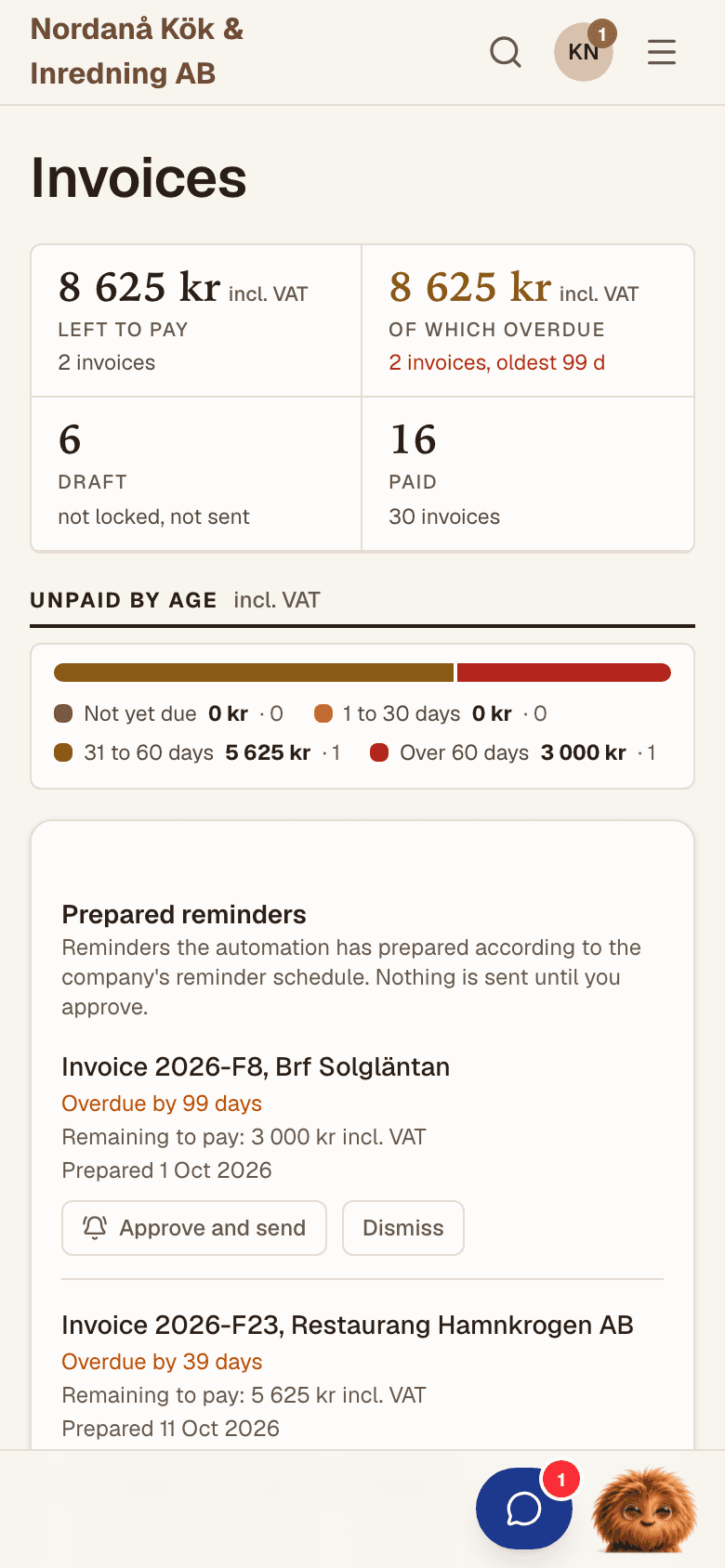
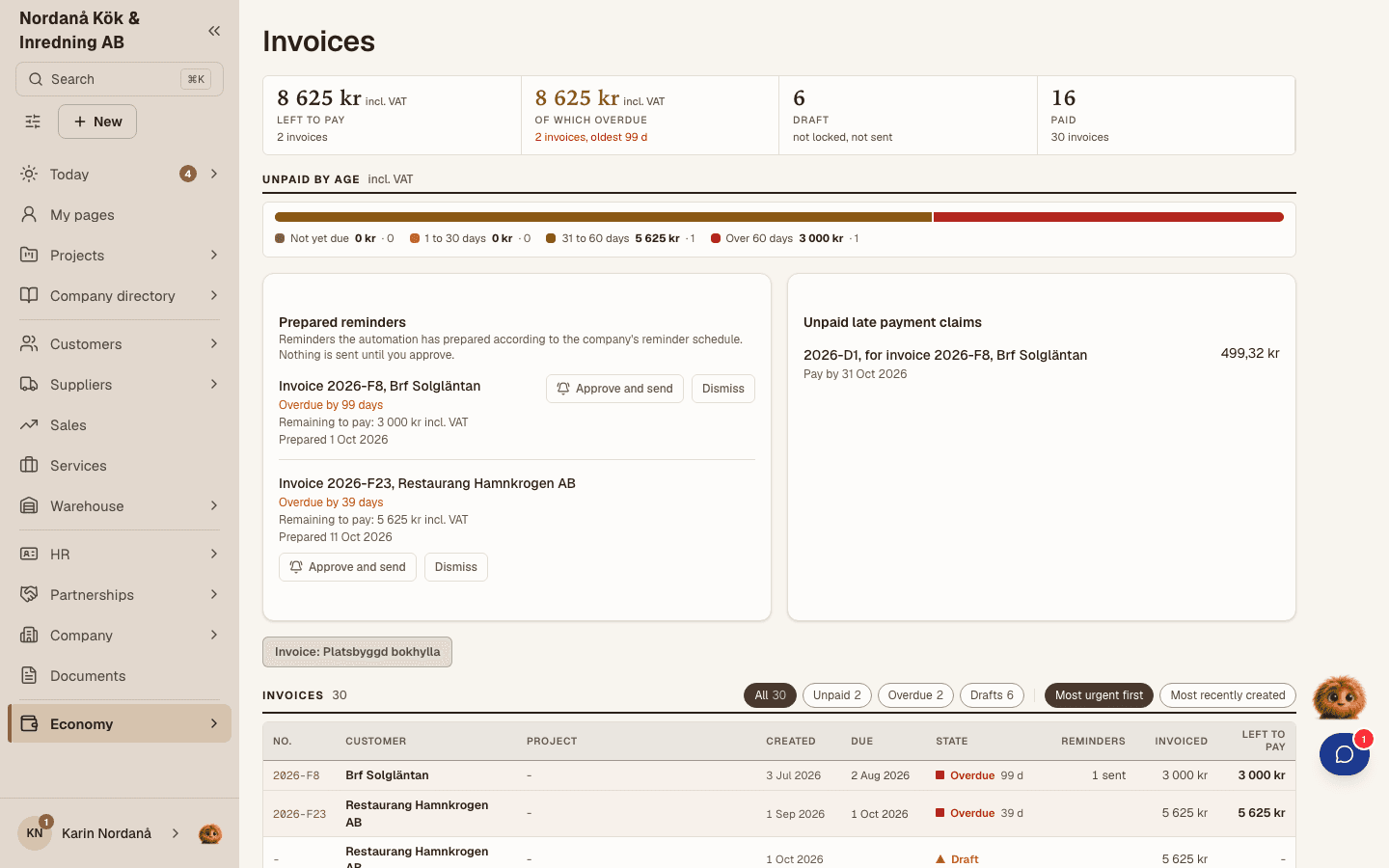
Fakture: stanje, neplaćeno po starosti i lista faktura.Fakture: stanje, neplaćeno po starosti i lista faktura.
Fakture: stanje, neplaćeno po starosti i lista faktura.

Filter i stanje

  • Sve, Neplaćene, Dospele, Nacrti ili Kreditirane, kao izbori iznad liste.
  • Potpuno kreditirana faktura i njeno knjižno odobrenje ne nalaze se pod Sve nego pod Kreditirane. Međusobno se poništavaju, pa su zbirovi isti. Delimično kreditirana faktura ostaje pod Sve sa svojim stanjem. Isto važi za fakture na kartici klijenta, gde se kreditirane nalaze ispod liste.
  • Ključni pokazatelji na vrhu: Preostalo za plaćanje, Od toga dospelo, broj nacrta i broj plaćenih.
  • Neplaćeno po starosti pokazuje koliko su iznosi stari: Nije dospelo, 1 do 30 dana, 31 do 60 dana i Više od 60 dana.
  • Ako lista meša valute ili osnovice PDV-a, zbir se ne prikazuje.

Opomene i zahtevi zbog kašnjenja

Pripremljene opomene i neplaćeni zahtevi zbog kašnjenja prikazuju se kao zasebni blokovi zadataka kada ih ima. Pripremljene opomene odobravate direktno na listi, a neplaćeni zahtevi zbog kašnjenja prikazuju se kao lista sa vezom ka fakturi. Ako nema šta da se prikaže, blok se uopšte ne prikazuje.

Primljene fakture

Ako ste vlasnik projekta u kojem neko drugi obavlja posao, fakture iz tog projekta prikazuju se pod Primljene fakture. One se nikada ne računaju u gornje zbirove, jer ono što treba da platite nije isto što i ono što treba da dobijete.

Otvorite fakturu

Dodirnite broj fakture ili bilo gde u redu da otvorite posebnu stranicu fakture: ili pod projektom kojem pripada, ili pod zapisom klijenta za fakturu bez projekta. Tamo evidentirate uplatu, kreditirate fakturu pod Više opcija ili je otvarate kao PDF. Ime klijenta u redu otvara karticu klijenta.

Preuzmite listu u Excel

Preuzmi Excel daje Excel datoteku sa istim redovima i kolonama koje lista prikazuje u tom trenutku, sa istom karticom, pretragom i redosledom. Iznosi postaju brojevi sa valutom, a osnovica PDV-a navedena je u naslovu kolone. Datumi postaju pravi datumi. Isto dugme postoji i na ostalim listama firme.

Koje ponude mogu da se fakturišu

U Ponudama prihvaćena ponuda stoji pod Prihvaćene dok njena porudžbina ili rad ne budu fakturisani. Ako je delimično fakturisana, ostaje tamo sa stanjem Delimično fakturisana. Kada je sve fakturisano, prelazi u Fakturisane. Porudžbina koja je isporučena, ali nije fakturisana označena je sa Isporučeno, nije fakturisano, a Filter, Isporučeno, ali nije fakturisano prikazuje samo takve. To je isti izbor koji broji Danas, a Fakturiši na Danas vodi tamo, ili direktno na porudžbinu kada je samo jedna.

  • Kolona sa brojem objašnjava ponudu bez broja: nacrt dobija broj kada se pošalje, a ponuda koja je evidentirana kao prihvaćena bez slanja (na primer preko Nova porudžbina) ne dobija broj.
  • Kolona Vrsta pokazuje da li se ponuda odnosi na rad u projektu, robu i usluge ili trajni ugovor.
  • Kolona Kreirano je dan kada je nacrt kreiran. Svaki naslov kolone sortira listu.

Sledeći korak

Počnite od dospelih redova. Ako neplaćenoj fakturi nedostaje datum dospeća, u koloni Dospeće piše nedostaje, i to je jednako važno rešiti.

Pročitajte još

  • Fakture u projektu
  • Ekonomija
  • Plan likvidnosti
  • Registar klijenata

Provereno u odnosu na proizvod 2026-11-25. Provera se odnosi na stavku menija, koje fakture lista prikazuje, filtere sa Kreditirane, veze u redu, Excel datoteku, fakturisanje iz liste ponuda, ključne pokazatelje i radnje na stranici fakture, u kodu i jezičkim datotekama. Stranica nije isprobana u aplikaciji korak po korak.