O menu
O que aparece no menu, porque é que as linhas diferem entre pessoas e como tornar o menu seu.
Antes de começar
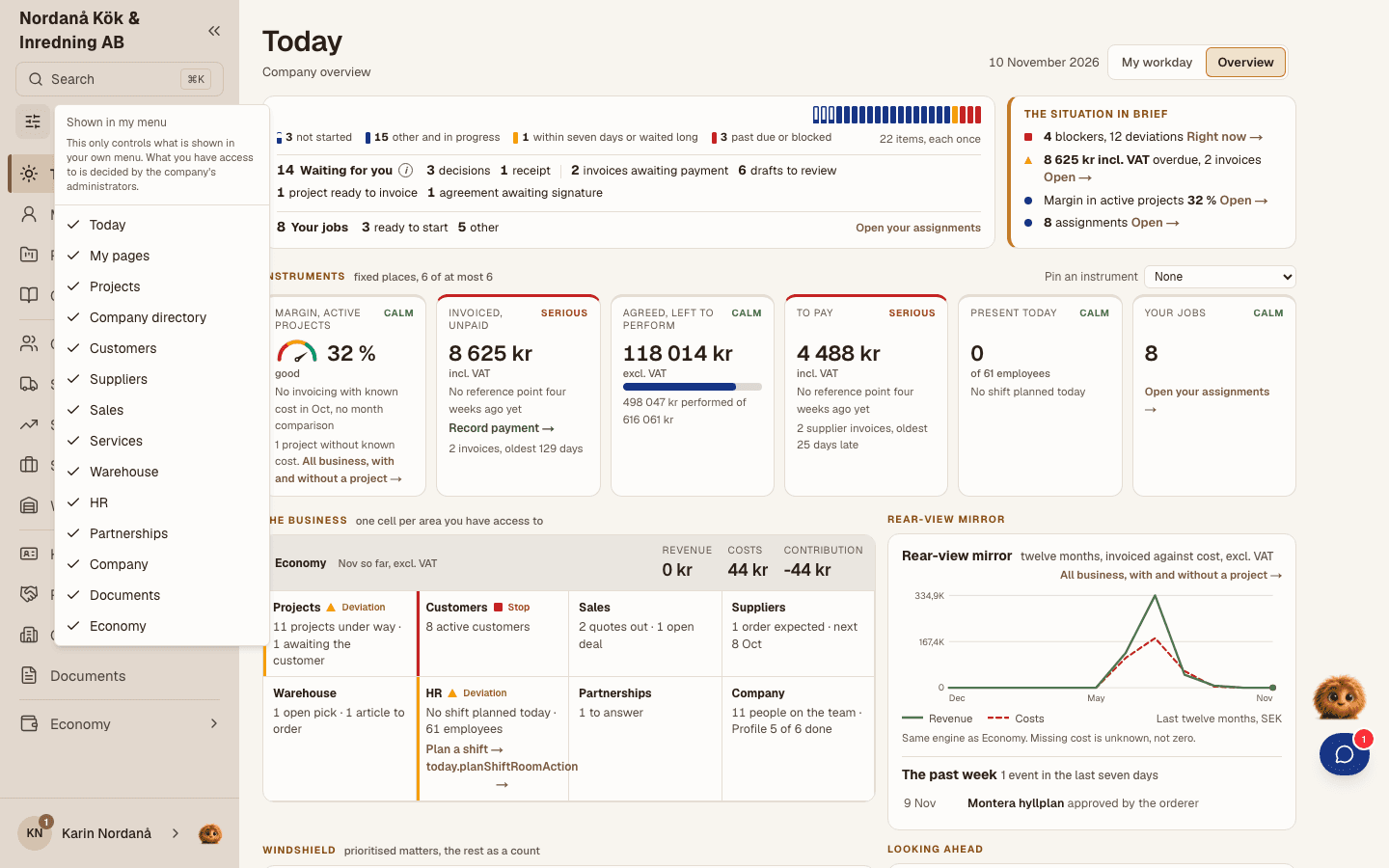
Como o menu está organizado
No computador, o menu fica à esquerda. No topo está Pesquisar, por baixo Personalizar o meu menu (o ícone com cursores) e Novo. Seguem-se as áreas e, em baixo, a sua imagem, o botão de ajuda e o botão que recolhe o menu.
Uma área com submenu abre-se ao lado do menu quando mantém o ponteiro sobre a linha, ou quando clica na seta da linha. Esc fecha o submenu. Abrir um submenu não muda de página: isso só acontece quando escolhe uma linha.
As linhas, por ordem
- Hoje: para todos. Submenu: Hoje, Os seus trabalhos (para empreiteiros), Aguarda a sua decisão, Recibos a afetar, Mensagens e Notificações.
- As minhas páginas: para todos.
- Projetos: para todos. Por baixo da linha aparecem no máximo cinco projetos, primeiro os que fixou com a estrela e depois os que abriu mais recentemente, e Todos os projetos, que leva à lista de projetos. As partes do projeto são separadores dentro do projeto, não linhas do menu.
- Diretório de empresas: para todos. Submenu: Empresas e Serviços e ofertas.
- Clientes: empresas com a área Clientes. Submenu: Registo de clientes e Serviço ao cliente.
- Fornecedores: empresas com a área Fornecedores, quando a empresa tem o primeiro fornecedor, fatura de fornecedor ou nota de encomenda. Submenu: Registo e Recibos e documentos.
- Vendas: empresas com a área Vendas, quando a empresa tem a primeira oportunidade ou conta de vendas.
- Serviços: aparece quando a empresa tem o seu primeiro artigo de serviço, ou quando o ativa em Personalizar o meu menu.
- Artigos: como linha própria apenas para quem não vê Armazém, e só quando existe o primeiro artigo.
- Armazém: para quem tem o direito ao armazém, quando a empresa tem o primeiro artigo em stock ou movimento de stock. Submenu: Visão geral, Artigos, Saldo, Planeamento de compras, Devoluções, Localizações e ferramentas e Transporte.
- RH: para quem pode gerir pessoal, quando a empresa tem a primeira contratação. Submenu: Visão geral, Colaboradores, Processos dos colaboradores, Tempo e licenças, Contratos e modelos, Salários e Organização. Processos dos colaboradores e Salários exigem direitos próprios.
- Organização: como linha própria apenas para quem não vê A empresa nem RH, e só quando existe uma organização desenhada.
- Processos dos colaboradores: como linha própria apenas para quem não tem RH mas tem o direito ou é chefia direta.
- Parcerias: empresas com a área Parcerias, quando a empresa tem a primeira parceria com outra empresa. Submenu: Visão geral, Parceiros e Encontrar trabalho.
- A empresa: para quem pode gerir colegas. Submenu: Visão geral, Dados da empresa, Equipa, Organização, Visibilidade, Economia, Para aprovar e Conta. Conta só aparece para quem pode ver a subscrição da empresa.
- Documentos: para membros de uma empresa, quando a empresa tem o primeiro documento.
- Faturas: como linha própria apenas para quem não vê Economia, e só quando existe a primeira fatura.
- Economia: para quem pode ver a economia da empresa. Submenu: Visão geral, Faturas, Recibos e documentos, Plano de liquidez, Contabilidade e Relatório.
- Administração: apenas para administradores da plataforma.
Armazém, RH, Parcerias, Documentos, Vendas e Fornecedores acendem-se quando a empresa começa a usá-los. Se quiser ver algum mais cedo, ative-o em Personalizar o meu menu; aí também pode ocultar uma linha de que não precisa.
Personalizar o meu menu
Selecione Personalizar o meu menu e marque ou desmarque as linhas em Mostrado no meu menu. A escolha é guardada de imediato, por pessoa e por empresa, e pode sempre ser revertida. É também aqui que ativa Serviços antes de a empresa ter um artigo de serviço.
Isto controla apenas o que aparece no seu próprio menu. Aquilo a que tem acesso é decidido pelos administradores da empresa. Continua a poder aceder a uma linha oculta através de uma ligação, e a linha oculta não pode ser cedida nem desbloqueada aqui.
Menu recolhido
O botão com a seta dupla no fundo chama-se Recolher menu e Expandir menu. Recolhido, o menu mostra apenas ícones, e Pesquisar, Personalizar o meu menu e Novo mantêm-se. Mantenha o ponteiro sobre um ícone para ver o nome e o submenu. O SAEFUR memoriza a escolha.
No telemóvel
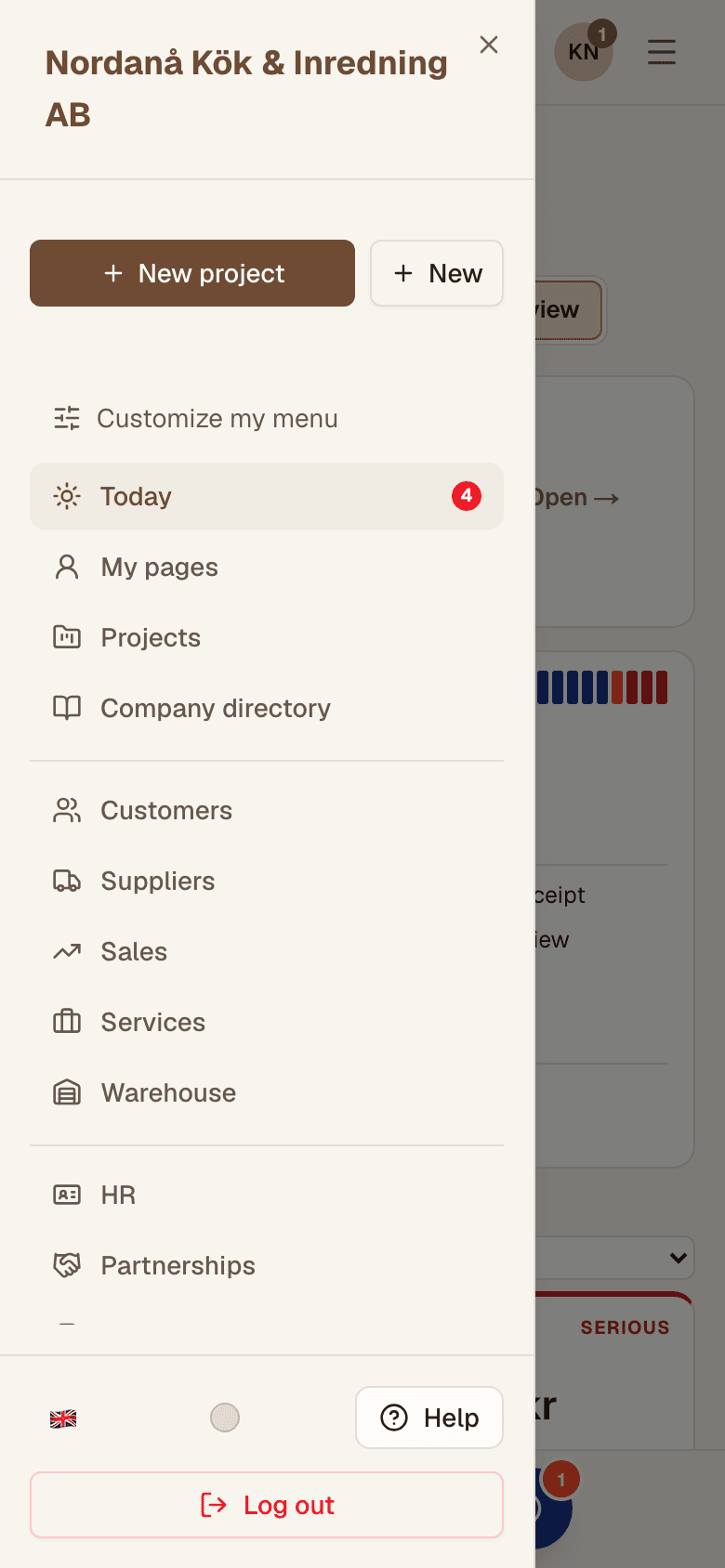
A barra superior tem uma seta para trás, o nome da empresa, pesquisa, a sua imagem e Abrir menu (três traços). O menu abre-se a partir da esquerda e fecha-se com um deslize para a esquerda.
- No topo do menu: Novo projeto e Novo.
- Se tiver várias empresas: Mudar de empresa.
- Depois Personalizar o meu menu e as mesmas linhas que no computador.
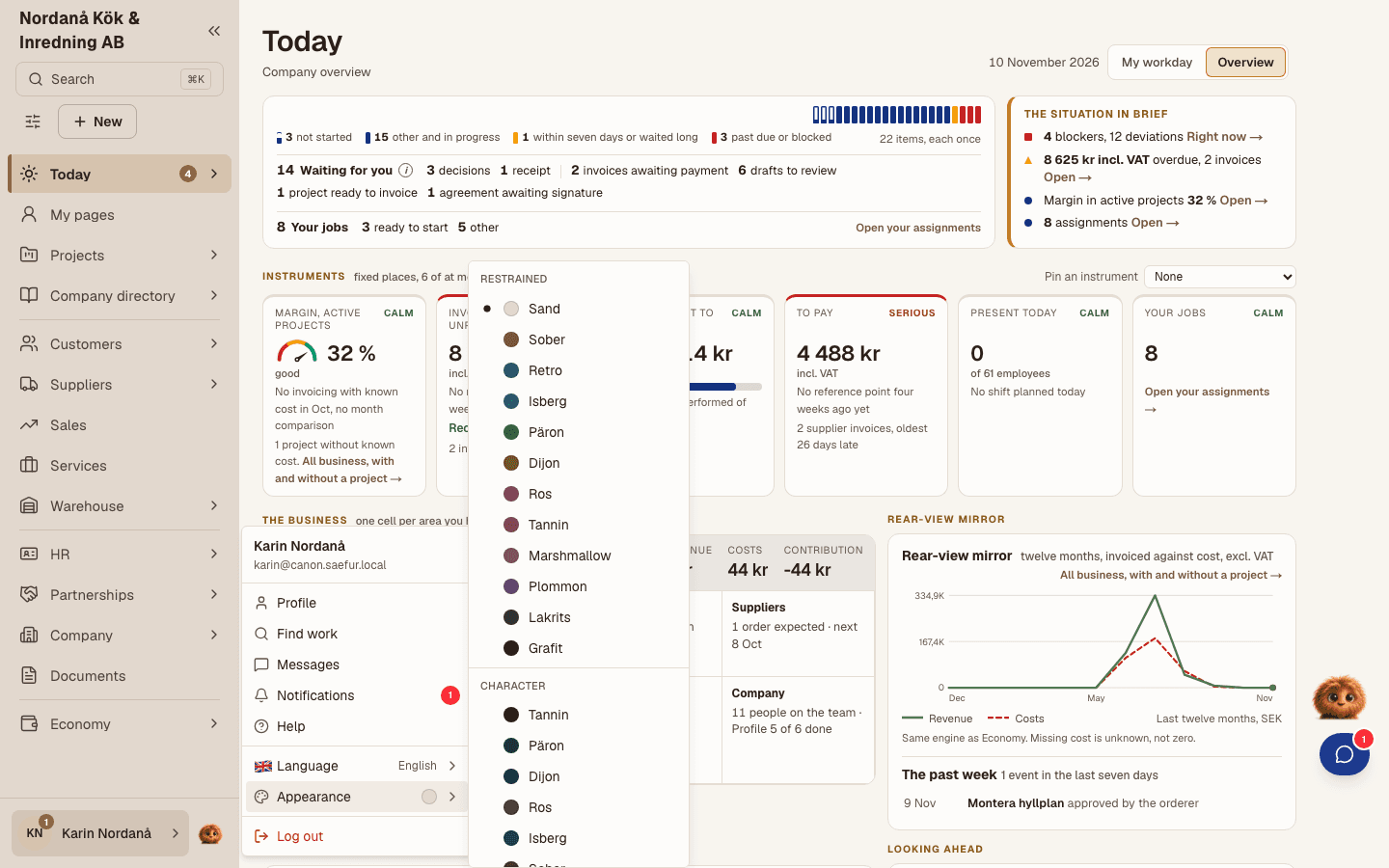
- No fundo: Idioma, Aspeto, Ajuda e Terminar sessão.
O menu pessoal
Clique na sua imagem, no fundo do menu no computador e na barra superior no telemóvel. Aí encontra:
- Perfil.
- Encontrar trabalho (para empreiteiros).
- Conta, se puder ver a subscrição da empresa.
- Mensagens e Notificações.
- Ajuda: todo o centro de ajuda.
- Idioma e Aspeto.
- Mudar de empresa, se tiver várias.
- Terminar sessão.
O botão de ajuda e o Saefur Mini
O botão de ajuda mostra um pequeno Mini ou um ponto de interrogação e abre a ajuda sobre a página em que está, num painel ao lado do trabalho. No painel, pode pesquisar com Pesquisar na ajuda, voltar atrás com a seta e abrir a página com Abrir num separador próprio.
O Mini é a pequena figura de ajuda do SAEFUR, no canto inferior direito. Clique nele para ver Abrir a ajuda e um botão de roda dentada com as definições, onde pode mudar o aspeto ou escolher Desligar o Mini. Faça duplo clique ou toque duas vezes no Mini para abrir a ajuda diretamente. Há mais definições em O meu perfil: Intensidade (Desligado, Calmo, Normal ou Animado), Movimento, Toques sazonais e Saudação diária. Se o Mini estiver em Desligado, o botão de ajuda mostra um ponto de interrogação.
Próximo passo
Ler mais
Verificado com o produto em 2026-11-08. A verificação abrange as linhas, a ordem e as regras de quem as vê no registo de áreas, no componente do menu, no painel de ajuda e no Mini, no código e nos ficheiros de idioma. A página não foi executada passo a passo na aplicação.